
Win11任务栏大小怎么更改 Win11更改任务栏大小的设置方法
番茄系统家园 · 2022-03-28 03:00:48
Win11带来全新的界面和UI,并且Win11的任务栏支持大中小三种显示方式,如果你觉得太大或者太小的话,都可以更改为自己觉得适合的大小展示,那么Win11的任务栏大小该如何更改呢,下面为大家带来详细的设置方法。
Win11怎么改任务栏大小:
1、win11的任务栏大小,目前只能够使用注册表编辑器进行修改。
2、打开注册表后,定位到:
【HKEY_CURRENT_USER\Software\Microsoft\ Windows\CurrentVersion\Explorer\Advanced\】
3、然后在这里新建一个“TaskbarSi”的DWORD值。
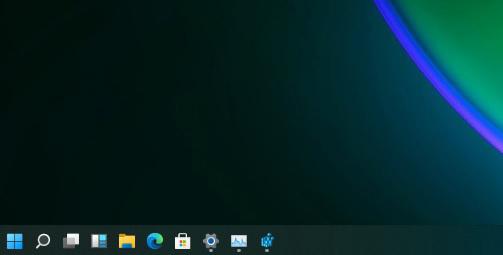
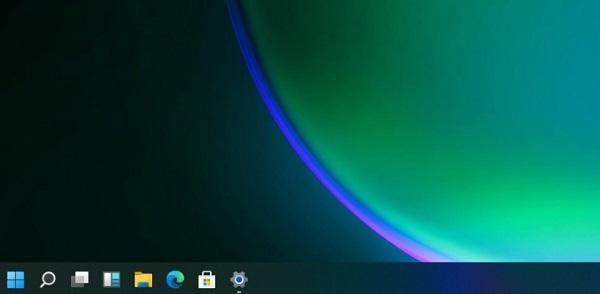
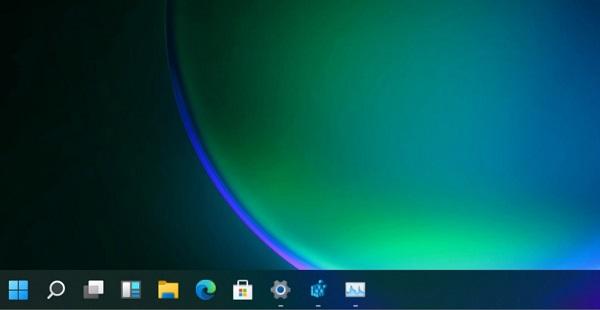
4、然后数字“0”是小任务栏,“1”是中任务栏,“2”是大任务栏。

小任务栏↓
中任务栏↓
大任务栏↓
猜你喜欢
最新应用







热门应用













