
Win10电脑怎么彻底卸载删除office?
番茄系统家园 · 2022-03-15 10:57:37
Win10电脑怎么彻底卸载删除office?相信许多用户的电脑中都残留一些office,导致无法正确安装office,那么我们要怎么彻底的卸载删除office呢?下面小编就带着大家一起看看吧!
操作方法:
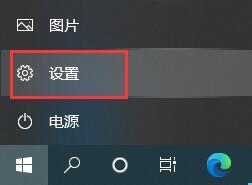
1、首先通过左下角的windows开始按钮进入“设置”界面。
2、在设置面板中可以找到“应用”,下面标注着卸载、默认应用、可选应用。

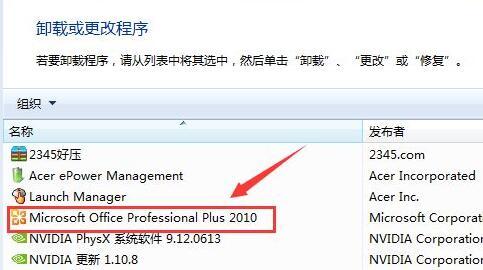
3、在弹出的窗口中找到我们的office软件,右键选中,点击“卸载”
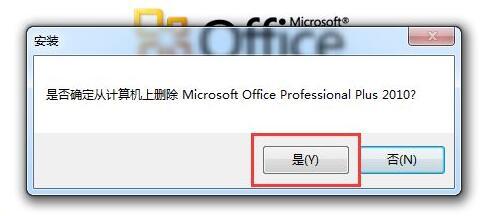
4、如果有弹出界面,点击“是”如果没有的话不需要管。
5、接着等待卸载的进度条走完,期间最好不要做其他操作。
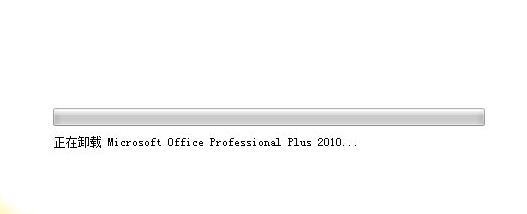
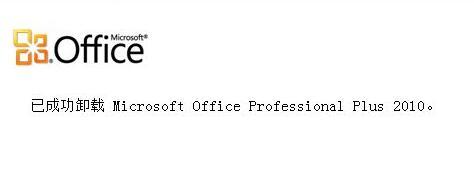
6、等卸载完成弹出如下图示界面就代表卸载完成了。
猜你喜欢
最新应用







热门应用













