
Win10如何关闭登录账号?Win10关闭登录账号的方法
番茄系统家园 · 2022-03-31 09:42:55
Win10电脑每次在进入桌面的的时候都需要密码进行登录,比较麻烦,那么Win10应该如何关闭账号登录呢?,下面小编就来和小伙伴讲一讲,有需要的小伙伴快来看吧。
Win10关闭登录账号的方法
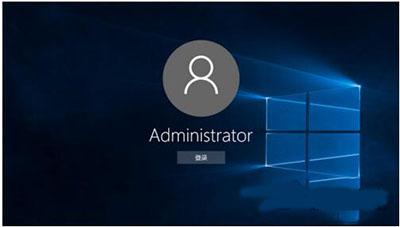
1、首先我们想要关闭登录账户必须要先进入账户,不能在登录界面关闭。
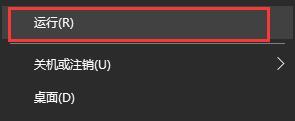
2、然后我们右键点击左下角开始菜单打开“运行”。
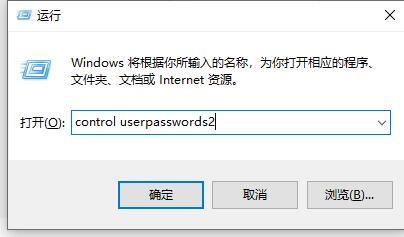
3、在运行框中输入“control userpasswords2”。
4、确定之后进入用户账户,取消勾选“要是用本计算机,用户必须输入用户名和密码”选项。
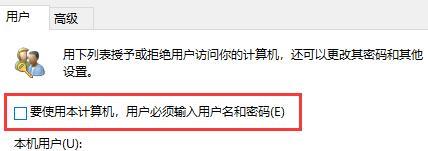
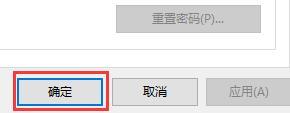
5、最后点击下面的“确定”就可以了。
猜你喜欢
最新应用







热门应用













