
cmd如何进入指定目录?cmd进入指定目录方法介绍
番茄系统家园 · 2022-03-30 03:29:11
cmd如何进入指定目录?cmd指令可以很好的帮助到用户们进行对电脑的使用,但还是有很多用户不知道如何操作,今天小编为大家带来的就是cmd进入指定目录方法!感兴趣的快来看看吧。
cmd进入指定目录方法:
1、同时按下快捷键WIN+R打开运行并输入CMD,回车确认运行。
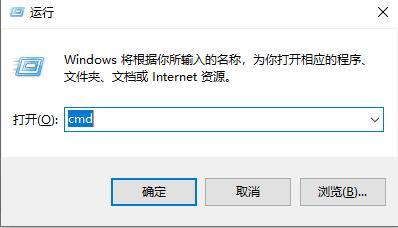
2、此刻,会有一个如下图的窗口出现。

3、通常情况下,我们要进入其他盘符下的任意目录,需要在CMD窗口运行两次命令:第一次,进入盘符,第二次进入指定目录;
进入D盘需要在如图位置输入d:
进入D盘下的test目录则需要输入cd test切记中间需要有空格。

4、通过使用命令,并加入参数 /d ,可以通过一个步骤,直接进入指定盘符下的任意文件夹。
比如要进入D盘下的test目录,则输入cd /d d:\test

5、错误示例:如果在cd /d d:\test指令中不加 /d 参数,回车运行之后,是不能更改工作目录的。

猜你喜欢
最新应用







热门应用













