
如何使用cmd删除文件
番茄系统家园 · 2022-07-18 05:32:22
cmd是系统自带的,类似于DOS的操作系统,他功能强大,基于系统核心,所以通过cmd命令能够进行很多操作,比如强制删除文件或者文件夹。那具体的删除命令是什么呢?一起来看下吧。
如何使用cmd删除文件
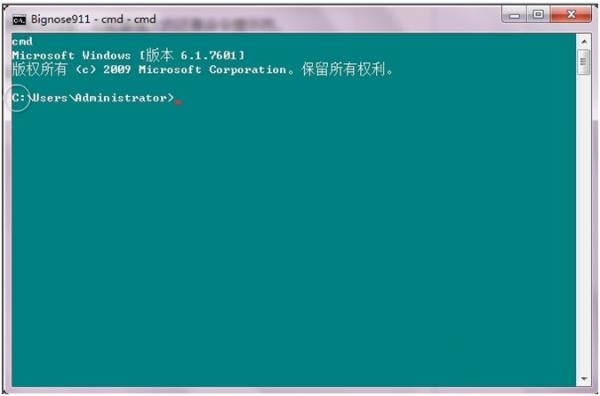
1、首先在系统界面同时按下win+r键,在打开的运行中输入cmd进入如下图的命令提示符界面。
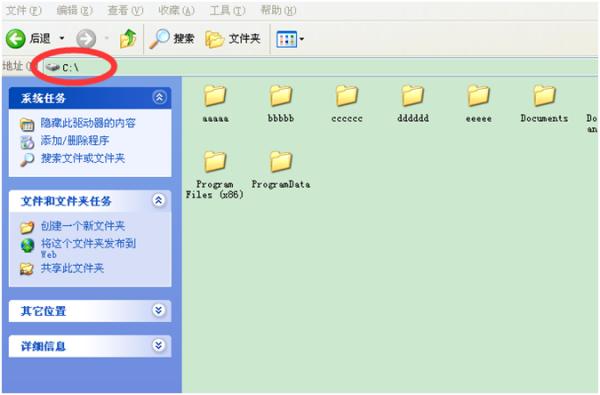
2、提前想好你要删除的文件夹。想要删除的文件夹下可能还有很多子文件夹和各子文件夹下文件,下图文件夹只是做示范。
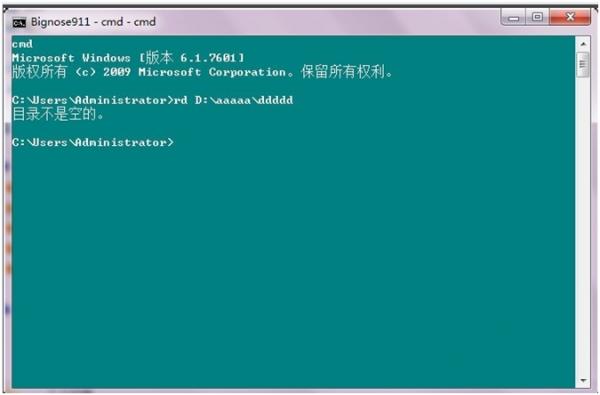
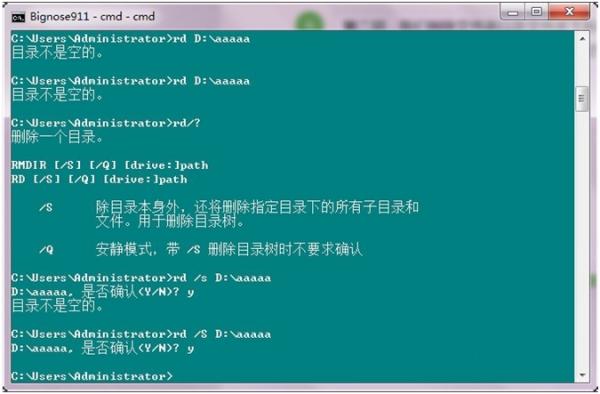
3、特别需要注意的是,单纯的rd命令只能删除空文答件夹。
4、在准备删除之前,可以先看看这个文件夹里面到底有些什么子文件夹和文件,还有没有需要的文件了。
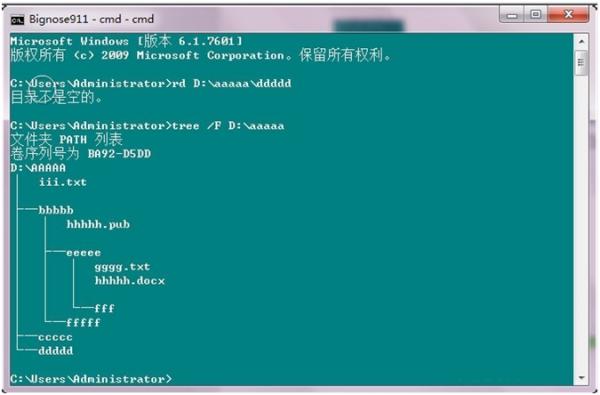
5、先删除aaaaa下所有的文件(而非文件夹),输入以下这个命令: DEL D:\aaaaa\. 然后会弹出选择提示是否确定删除的界面,根据提示,请选择y,y的意思是确定删除。
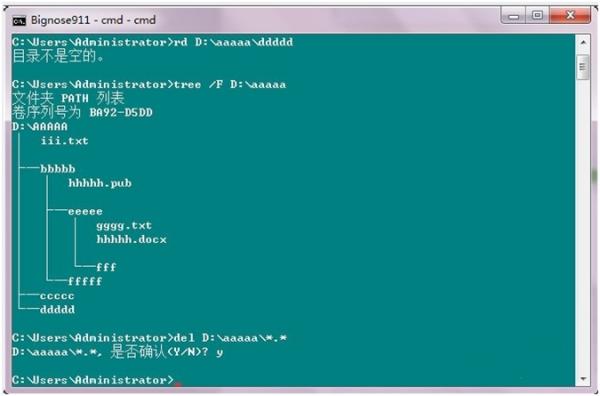
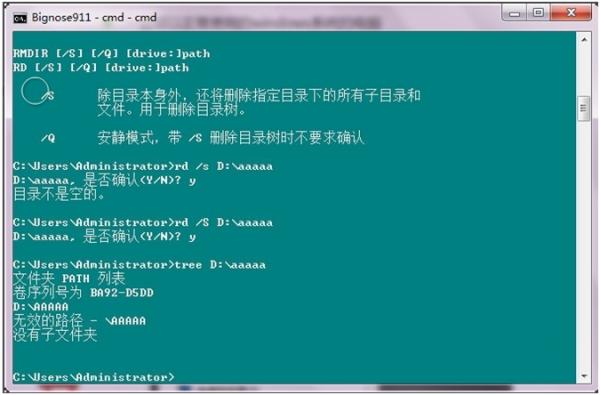
6、经过第一步的操作,这里的文件夹都已经是空文件夹了。继续输入以下命令: RD /S D:\aaaaa 。同样会弹出选择提示是否确定删除的界面,还是根据提示选择y,即确定删除。
7、通过以上步骤的操作,被选择的文件就会被彻底删除掉了。
猜你喜欢
最新应用







热门应用













