
电脑开机后总是显示Flash Helper Service 已停止工作要怎么办?
番茄系统家园 · 2022-07-25 03:31:33
电脑开机后总是显示Flash Helper Service 已停止工作要怎么办?最近不少win7老用户在使用电脑的过程中都遇到了这个问题,而今天小编就带着大家一起学习一下彻底解决这个方法的教程吧!
操作方法:
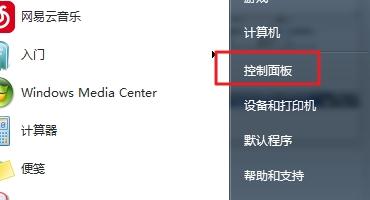
1、点击开始,打开控制面板。
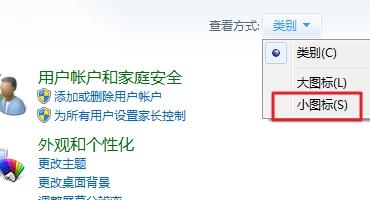
2、点击类别,修改成小图标。
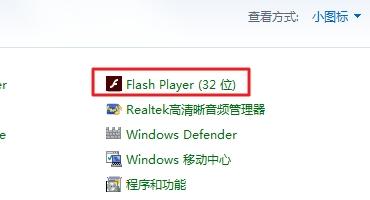
3、在控制面板里点击【Flash Player(32位)】这个设置选项。
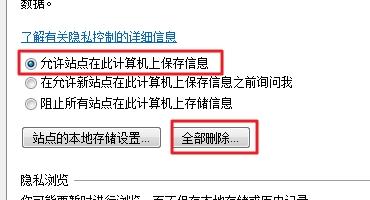
4、打开后,在“存储”选项卡中,选择“允许站点在此计算机上保存信息”,然后点击“全部删除”按钮。
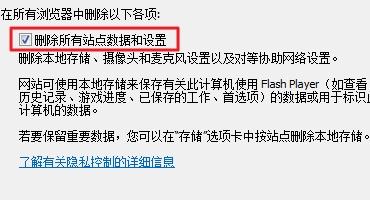
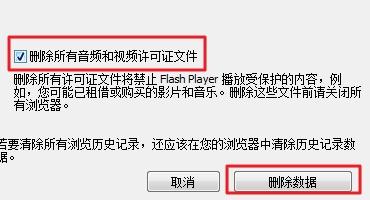
5、在弹出的“删除Flash player 中的所有站点数据”的对话框中,勾选“删除所有站点数据和设置”和“删除所有音频和视频许可证文件”,然后点击“删除数据”按钮,这样Flash Helper Service停止工作的错误就解决了。
猜你喜欢
最新应用







热门应用













