
Win10系统如何打出方括号?打出方括号的方法
番茄系统家园 · 2022-05-09 05:21:21
一些win10系统的用户发现,他们在输入时试图输出方括号【】以添加一些内容。那么win10系统如何输入方括号呢?很多朋友也被win10系统怎么打方括号的问题难住了。那么小编教你win10系统打出方括号方法。
方法一:
在键盘上按下caps lock大写锁定键,即可在中文输入状态下输入【】。
方法二:添加英文输入法
1、在任务栏的语言图标上单击左键,选择语言首选项;
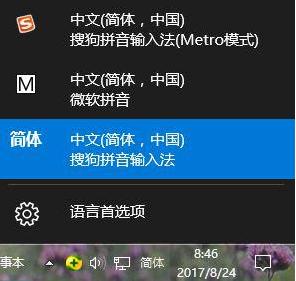
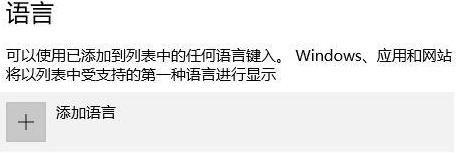
2、在右侧语言下点击添加语言;
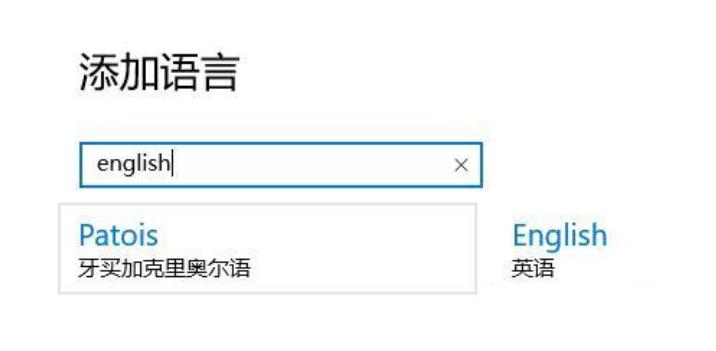
3、添加语言框中输入english ,然后在下面点击英语,然后任意点击一个国家的英语;
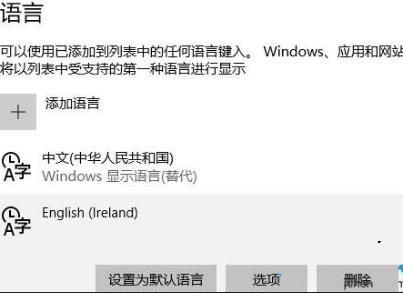
4、添加完成后在语言界面我们可以看到刚添加的english;
5、我们切换到输入文字的位置,在键盘上按下windows + 空格键 ,切换到英语。
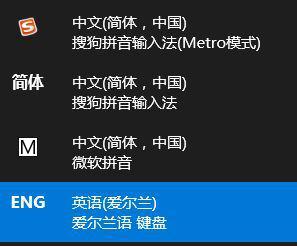
以上就是小编带来的win10系统如何打出方括号的全部内容,希望可以提供帮助。
免责声明: 凡标注转载/编译字样内容并非本站原创,转载目的在于传递更多信息,并不代表本网赞同其观点和对其真实性负责。如果你觉得本文好,欢迎推荐给朋友阅读;本文链接: https://m.nndssk.com/xtjc/297136G1eSYn.html。猜你喜欢
最新应用







热门应用













