
Win10电脑运行慢怎么办?Win10电脑运行慢的解决办法
番茄系统家园 · 2022-07-16 09:12:54
Win10系统的电脑已经可以说慢慢变成最常有的系统了,但电脑在使用时间比较久了以后,总会出现卡顿或者系统运行比较慢的情况出现,这个时候应该如何去解决呢?下面就和小编一起来看看解决方法吧。
Win10电脑运行慢的解决办法
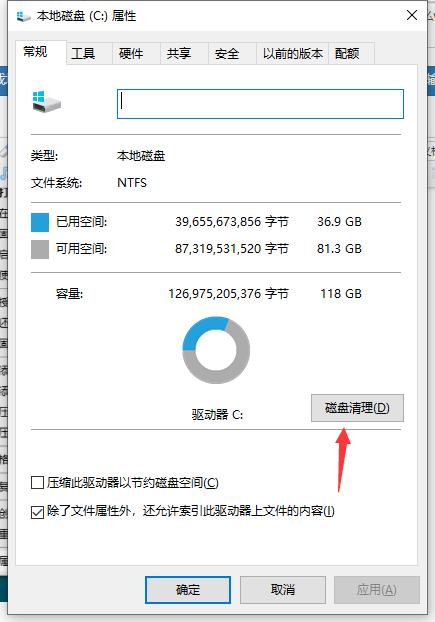
1、选择系统盘右键,点击【属性】。

2、进入系统盘属性界面,选择磁盘清理。
3、等待程序扫描系统垃圾文件。
4、勾选你需要清理的垃圾文件,点击确定按钮。
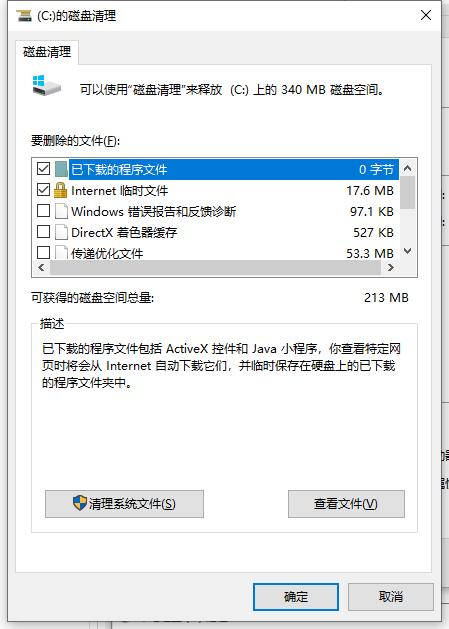
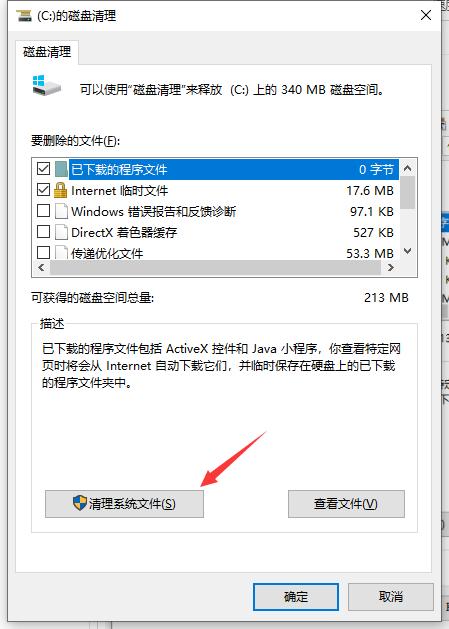
5、弹出清理确定窗口,点击删除文件,清理完毕回到系统盘属性界面。
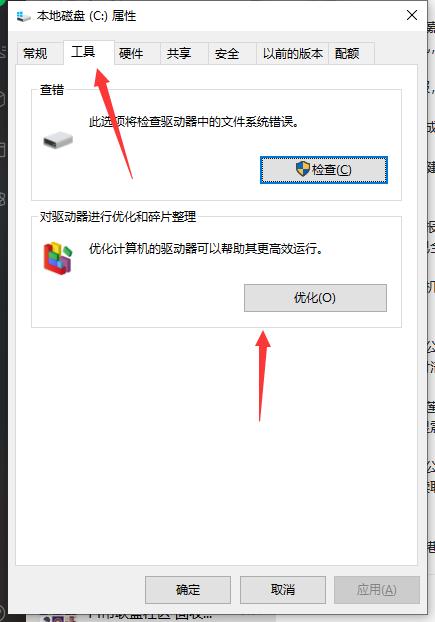
6、点击系统盘属性界面--工具--优化。
猜你喜欢
最新应用







热门应用













