
Win10怎么关闭家庭组服务?win10关闭家庭组服务教程
番茄系统家园 · 2022-05-21 10:53:59
Win10怎么关闭家庭组服务?升级Win10后,很多向小编反映自己升级以后磁盘使用出现100%,电脑顿时变得非常的卡顿,不知道解决办法。因此就让小编给大家讲讲怎么解决这个问题。
关闭Win10家庭组的解决方法?
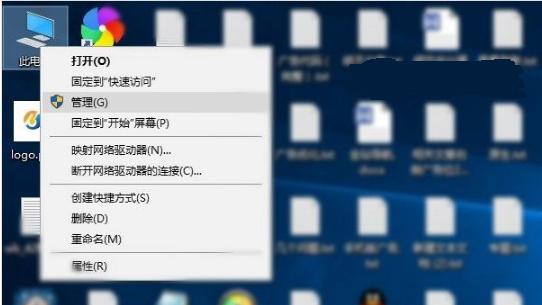
1、首先我们右键点击【此电脑】,打开【管理】,如图所示:
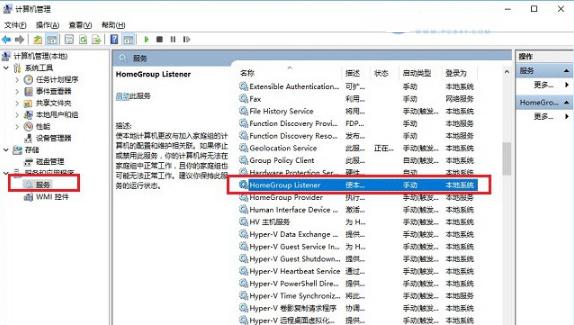
2、找到左侧栏的【服务】-然后在展开栏找到【HomeGroupListener】并双击打开,如图所示:
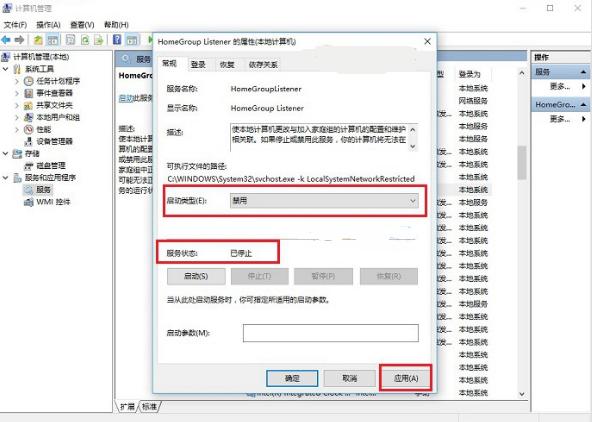
3、打开HomeGroupListener后我们先将状态设置为【停用】,然后将启动类型设置为【禁用】,然后确定即可。
猜你喜欢
最新应用







热门应用













