
Win7电脑不显示文件后缀名怎么更改文件的后缀名?
番茄系统家园 · 2022-07-22 05:34:09
我们在使用电脑的时候,经常需要用到修改文件的后缀名,因为有些文件需要修改正确的后缀才可以使用。但是有的小伙伴问自己的后缀名都没有显示,要怎么修改呢?下面小编就带着大家一起看看吧!
操作方法:
1、点击打开“控制面板”
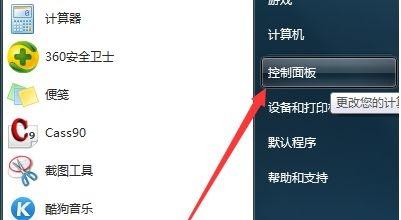
2、找到“外观和个性化”

3、点击“文件夹选项”

4、打开“查看”选项卡。
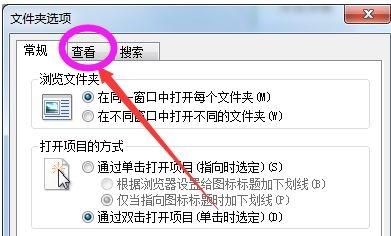
5、使用右侧的滑块。
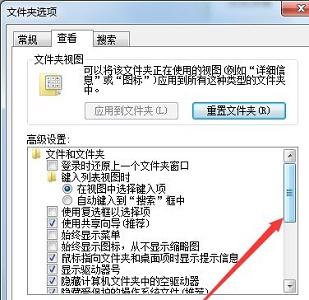
6、找到并取消勾选“因此已知文件类型的扩展名”
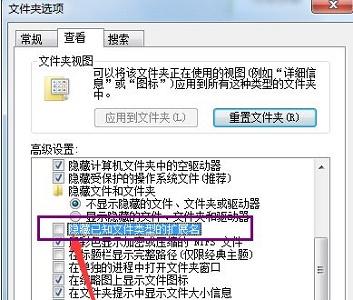
7、然后我们就可以使用重命名的方法更改文件后缀了。

猜你喜欢
最新应用







热门应用













