
Win7怎么更改电脑的分辨率?win7电脑更改分辨率详细教程
番茄系统家园 · 2022-07-18 02:25:44
我们在使用电脑的时候,因为电脑屏幕的尺寸不同,经常会需要针对电脑的分辨率进行调整,不然的话会导致电脑的文字模糊,那么对于win7系统应该怎么调整屏幕分辨率呢?下面小编就带着大家一起来看看吧!
操作方法:
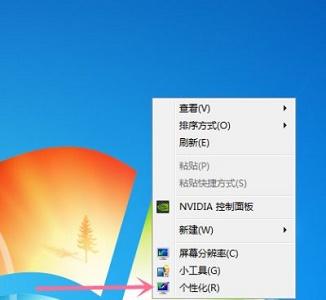
1、首先右键点击桌面的空白处,找到下方的“个性化”
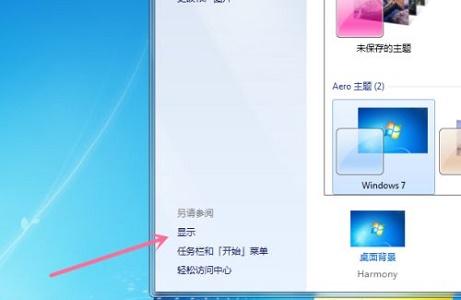
2、点击左下角的“显示”
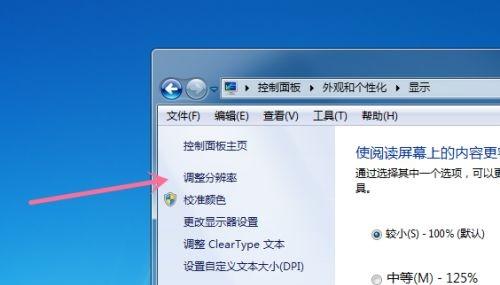
3、然后在图示位置选择“调整分辨率”
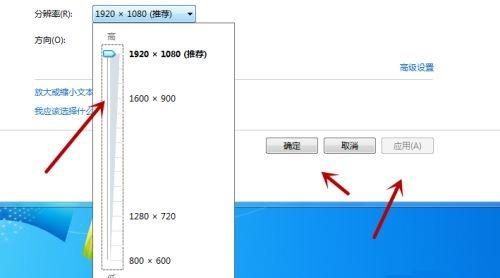
4、然后我们就可以在图示位置看到目前的分辨率了。
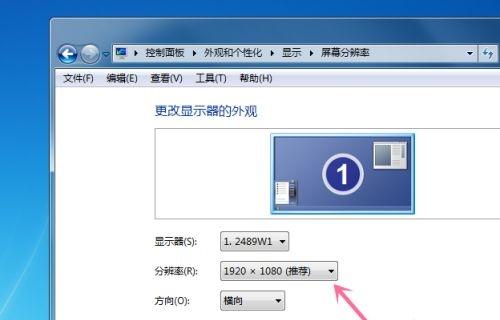
5、点开他,我们就可以通过滑动图示滑块随意更改分辨率,完成之后点击“确定”即可。
猜你喜欢
最新应用







热门应用













