
华硕主板声卡驱动设置
番茄系统家园 · 2022-07-18 02:00:18
使用华硕电脑的小伙伴一定自己设置过主板声卡的驱动,当然也可以使用驱动程序来解决自己电脑的声卡驱动问题,这里给大家分享下具体的步骤教程,一起来学习下吧。

华硕主板声卡驱动怎么安装设置
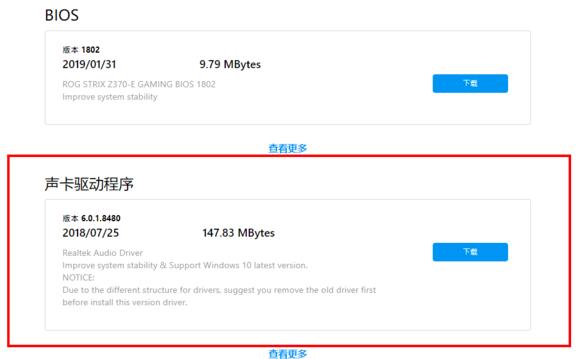
1、来到华硕主板的驱动页面,首先找到对应的系统

2、找到声卡驱动,下载安装。
3、安装完成后,会有对应的软件来设置,叫做Realtek Audio Console。

4、进入Realtek Audio Console。
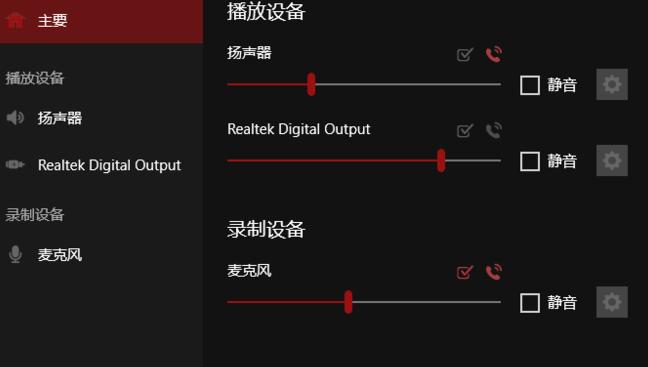
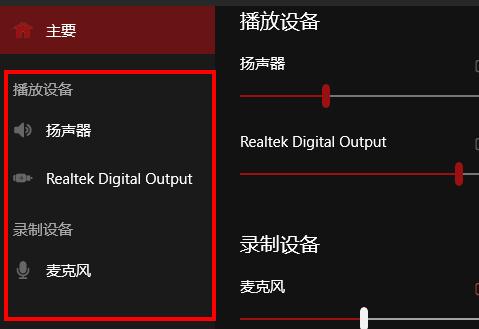
5、左侧显示的是功能项,有播放设备和录制设备。
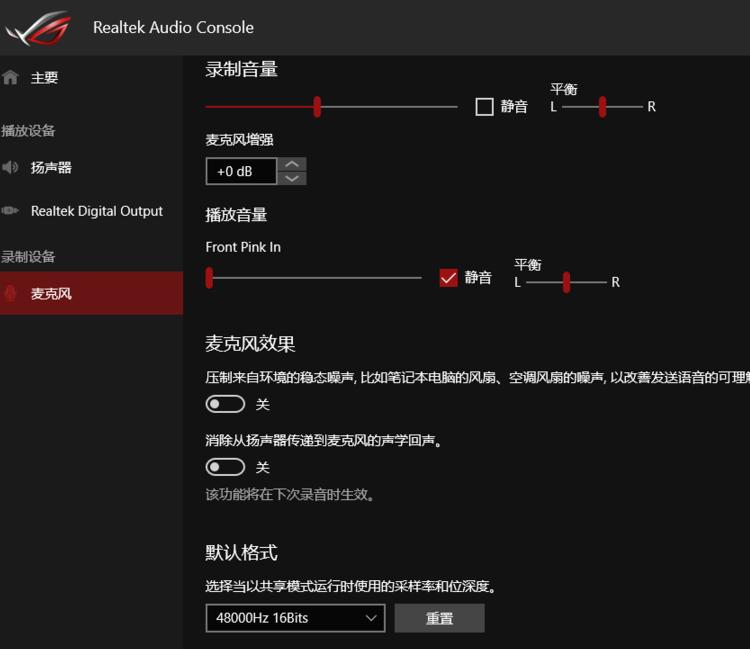
6、右侧可以具体进行设定。
猜你喜欢
最新应用







热门应用













