
Win10系统中怎么设置透明文件夹?Win10系统中设置透明文件夹的方法
番茄系统家园 · 2022-04-29 00:45:08
在win10系统中,内置有很多功能,比如可以设置透明文件夹,不仅可以保护隐私,又很有个性,但是很多win10系统用户新手并不知道要怎么设置透明文件夹,win10系统中设置透明文件夹的方法是什么呢?接下来我们就一起来看看具体操作吧!
Win10设置透明文件夹的方法:
1、右键点击文件夹,打开其属性,如图所示:
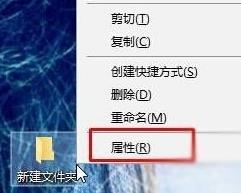
2、在属性界面中点击“自定义”--“更改图标”,如图所示:

3、在图标界面选择中间空白的图标,点击确定,如图所示:
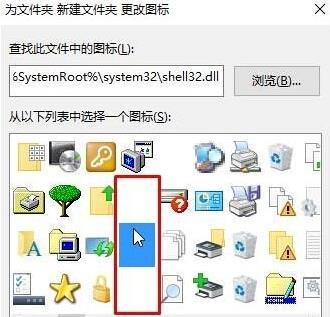
4、这时文件夹的图标就透明了,如果你想让文字也消失,就点击“重命名”,如图所示:
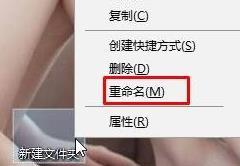
5、在重命名时右键文件夹名,选择插入右侧的任意选项,如图所示:
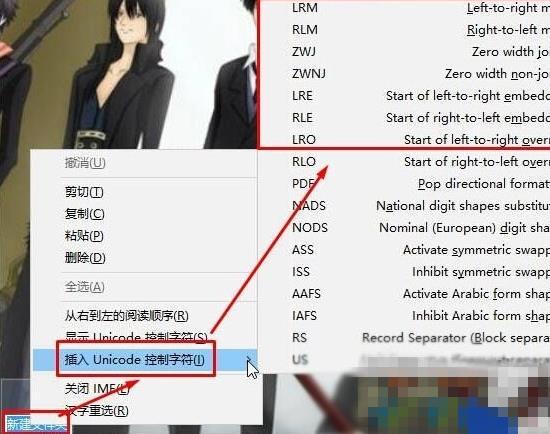
6、然后回车,这样文件夹的名称也透明了,win10系统透明文件夹设置完成,除非你将鼠标放到文件夹上,否则别人无法看出这里有文件夹,如图所示:

猜你喜欢
最新应用







热门应用













