
Win10提示0xa00f4244怎么办?Win10提示0xa00f4244的解决办法
番茄系统家园 · 2022-05-13 08:22:15
笔记本电脑基本都是由自带相机功能的,哪怕是台式电脑有些也会有外接设备,有些小伙伴就会遇到,当要打开Win10系统的相机时,提示错误代码:0xa00f4244,那么遇到这种情况该怎么办呢?下面就和小编一起来看看有哪些解决办法吧。
Win10相机提示0xa00f4244的解决办法
方法一
确保摄像头开关已打开,键盘上有摄像头图标,按一下 Fn+ 相机键就可以打开了!
方法二
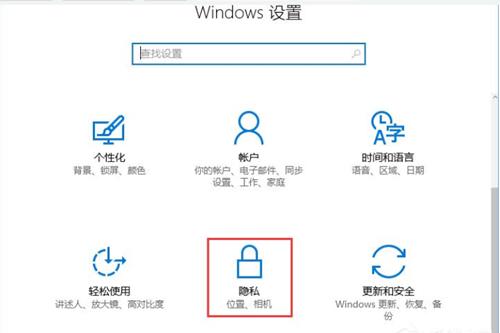
1. 按下“Win+i”组合机打开 windows 设置 ,在下面点击“隐私”;
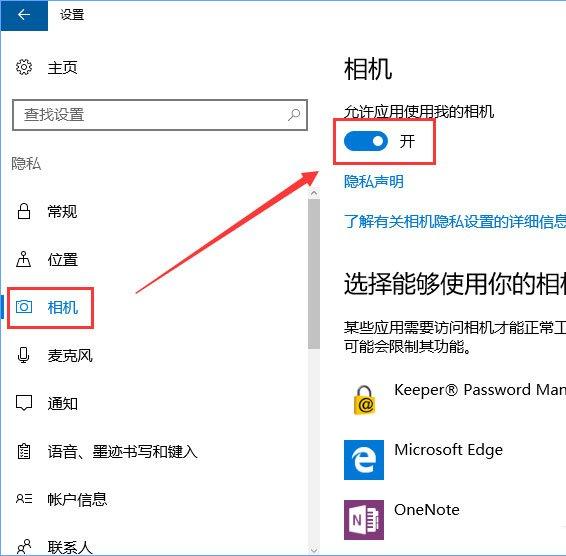
2. 在左侧点击“相机”,在右侧将有关相机的开关全部开启即可。
方法三
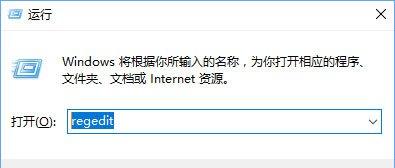
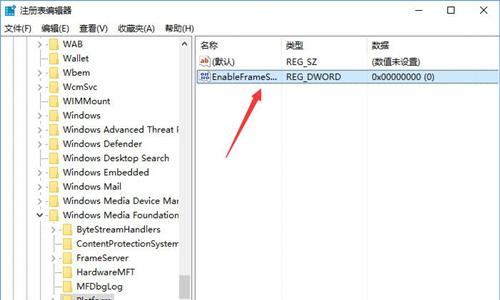
1. Win+R 呼出运行,输入 regedit,按下回车打开注册表;
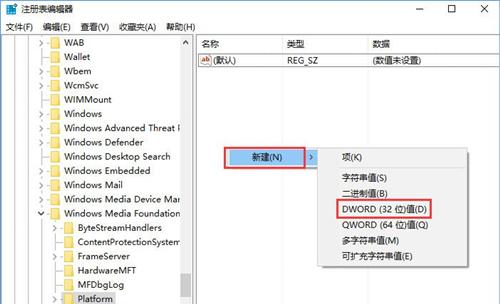
2. 在注册表中依次展开:HKEY_LOCAL_MACHINE\SOFTWARE\Microsoft\Windows Media Foundation\Platform,在右边空白处点击右键,新建 DWORD(32 位)值,命名为 EnableFrameServerMode,点击确定即可。
猜你喜欢
最新应用







热门应用













