
Win10电脑定时重启如何设置?定时重启设置方法
番茄系统家园 · 2023-03-30 09:19:39
Windows系统如果长时间不重启会特别卡,但是有时候到了下班时间,任务还没有执行完,不能一直守着,这时候定时关机就特别好用。下面跟着小编一起看看怎么定时重启设置的方法吧。
方法一
出于工作需要,电脑要定时关机以及重启,但上网搜了一下后发现,很多操作都是需要输入命令的,对我这等懒人来说肯定很不友好,不过最后被我找到了一款小工具,不仅可以实现上述功能,还可以给指定的程序定时关闭和定时打开。
具体步骤
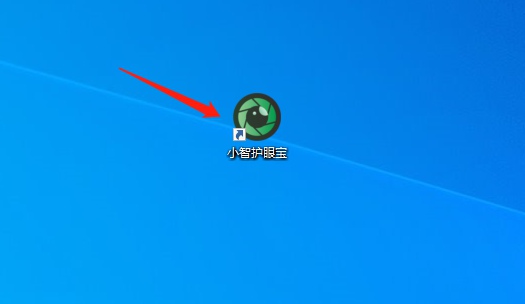
1、点击桌面上的小智护眼宝图标,没有安装的可以点击安装:>>>点击进入小智护眼宝定时软件下载
定时重启软件免费下载地址:http://www.nndssk.com/download/xzhuyanbao.html
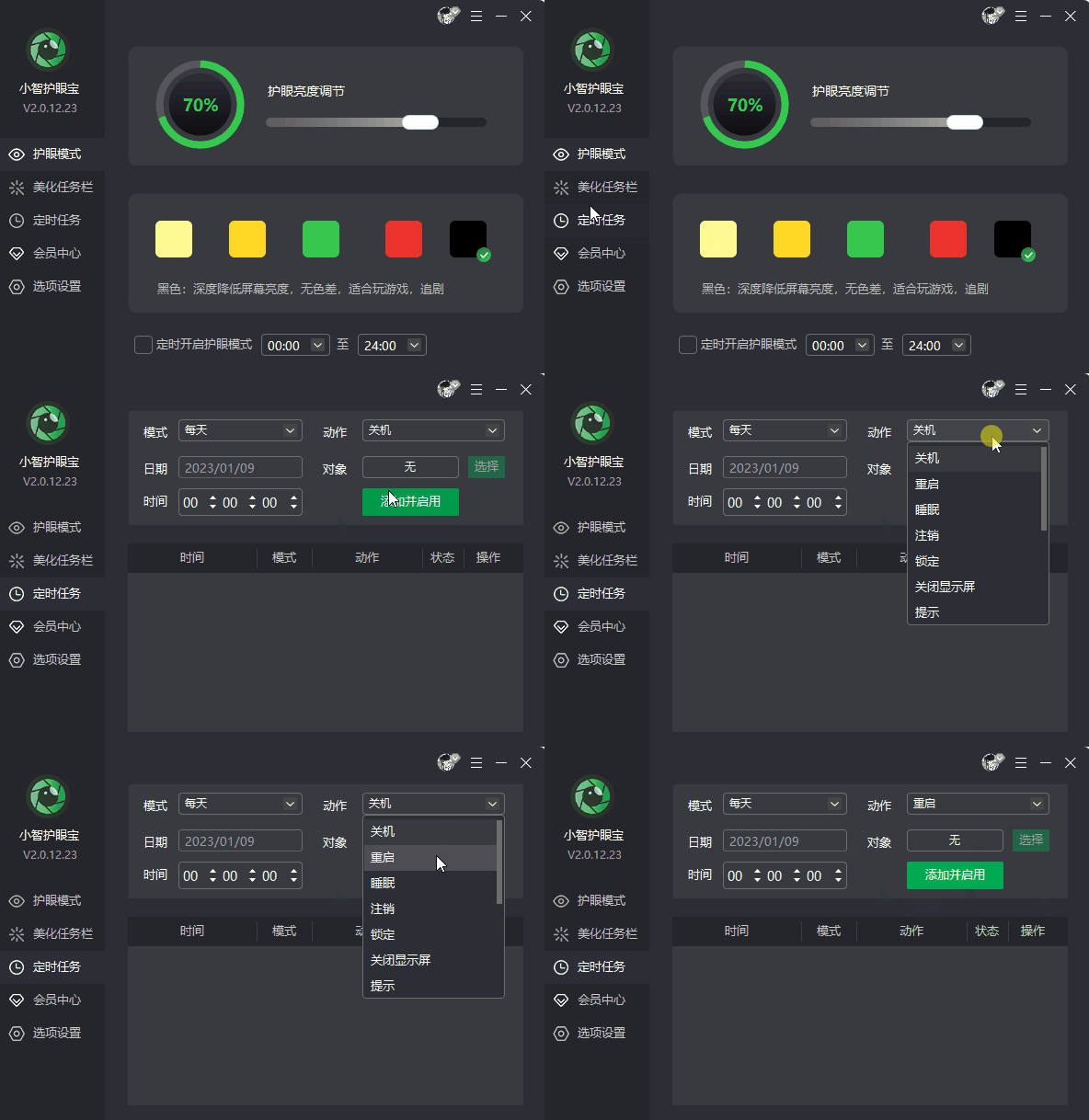
2、进入小智护眼宝的主界面,选择定时任务
3、选择动作里,选择重启,还有关机、睡眠、锁定等一系列选项可以设置,用户们可以按需选择。
定时重启软件免费下载地址:http://www.nndssk.com/download/xzhuyanbao.html
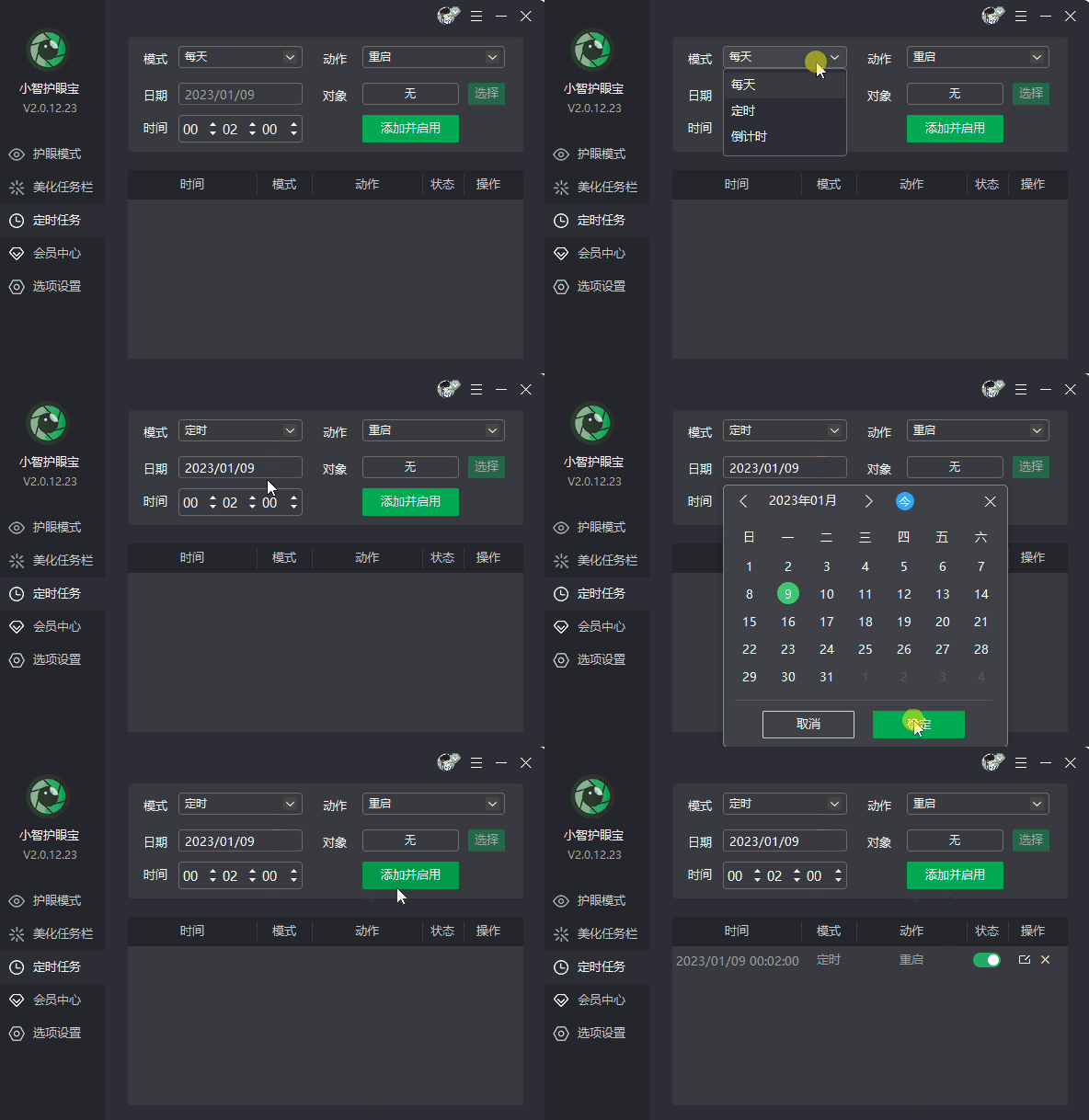
4、模式里选择定时,然后点击日期,就会弹出一个选择日期的窗口,在该窗口选择自己想要定时运行程序的具体日期,设置好之后点击确定。
5、在时间那里点击一下,选择想要定时运行程序的具体时间,然后点击确定。
定时重启软件免费下载地址:http://www.nndssk.com/download/xzhuyanbao.html
6、设置好各种选项后,选择添加并启用,便可以生效。
方法二:
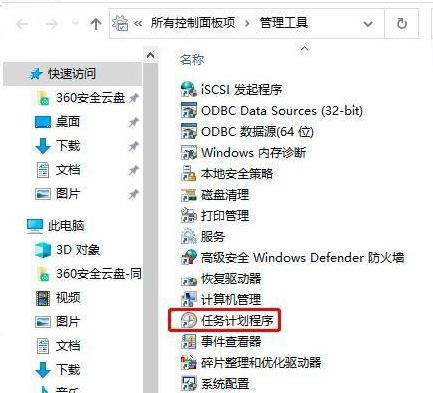
1、进入控制面板——管理工具——任务计划程序。
定时重启软件免费下载地址:http://www.nndssk.com/download/xzhuyanbao.html
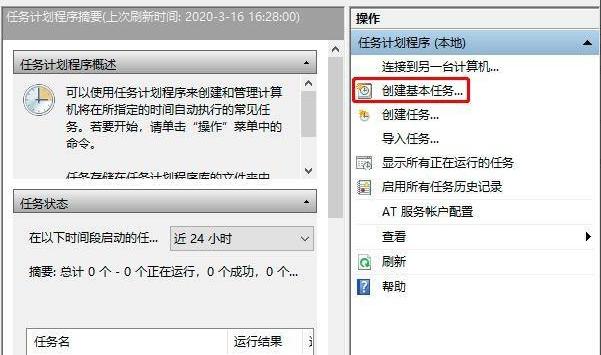
2、接着来到这个界面,我们创建基本任务即可。
定时重启软件免费下载地址:http://www.nndssk.com/download/xzhuyanbao.html
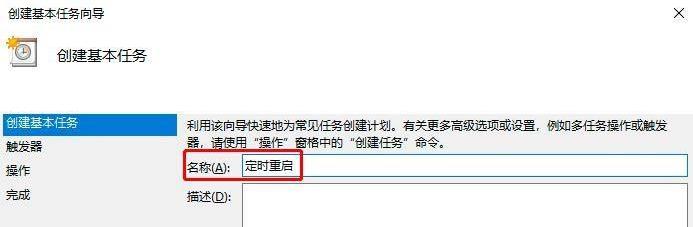
3、填写任务名称和必要的描述,方便后期查看。
定时重启软件免费下载地址:http://www.nndssk.com/download/xzhuyanbao.html
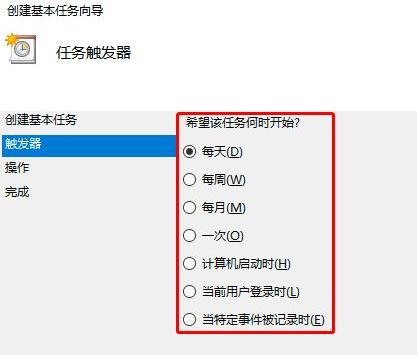
4、然后我们就开始设置触发器。
定时重启软件免费下载地址:http://www.nndssk.com/download/xzhuyanbao.html
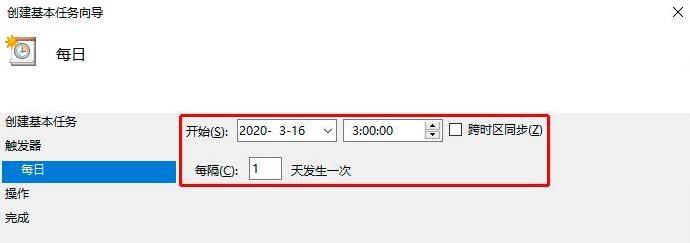
5、接着我们设置开始时间、时间间隔。
定时重启软件免费下载地址:http://www.nndssk.com/download/xzhuyanbao.html
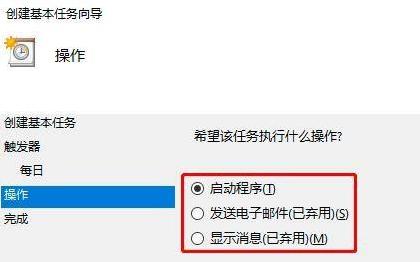
6、选择该任务执行什么操作:选择启动程序。
定时重启软件免费下载地址:http://www.nndssk.com/download/xzhuyanbao.html
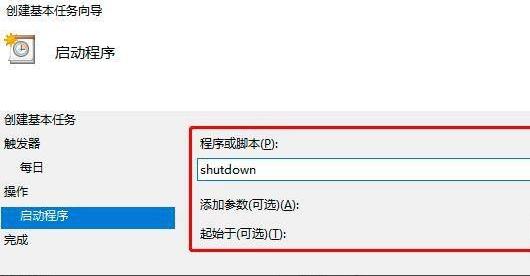
7、填写脚本命令和参数。
定时重启软件免费下载地址:http://www.nndssk.com/download/xzhuyanbao.html
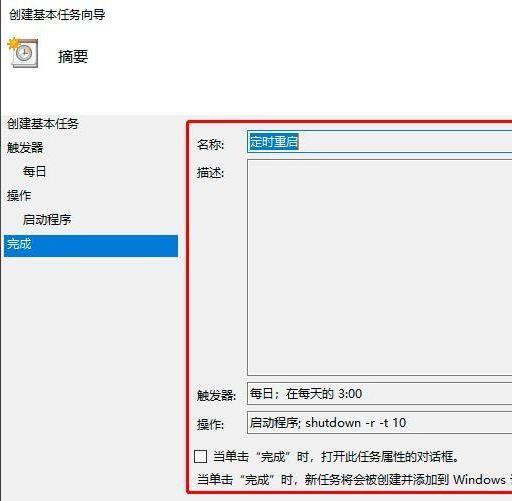
8、确认设置的内容是否正确,如若无误,点击完成即可。
定时重启软件免费下载地址:http://www.nndssk.com/download/xzhuyanbao.html
上面就是win10电脑定时重启的具体设置方法了,学会了就自己动手试试吧。
免责声明: 凡标注转载/编译字样内容并非本站原创,转载目的在于传递更多信息,并不代表本网赞同其观点和对其真实性负责。如果你觉得本文好,欢迎推荐给朋友阅读;本文链接: https://m.nndssk.com/xtjc/296765ycBYNB.html。



















