
win10取消账户开机密码的方法
番茄系统家园 · 2022-07-19 03:10:33
Win10系统设置开机密码可以很大程度的保护我们电脑的重要隐私,但是每次都需要自己输入密码,也有不便的地方,那么如果我们想取消账户开机密码要怎么操作呢?来看看win10取消开机密码的方法吧。
Win10取消开机密码
1、点击左下角开始,点击“设置”。

2、在windows设置中点击“账户”。

3、点击左侧任务栏中的“登录选项”。
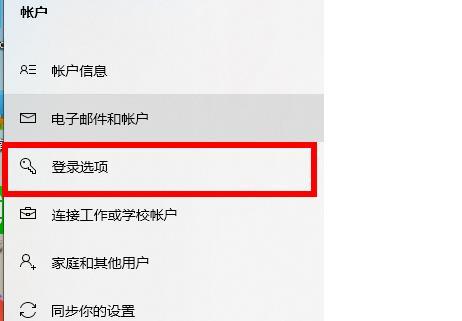
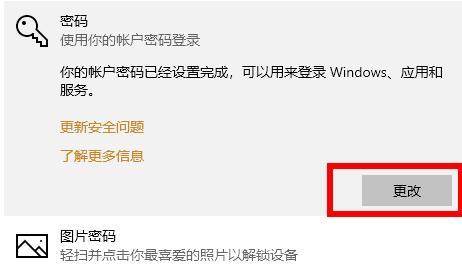
4、在右侧下滑找到“密码”,点击下面的“更改”。
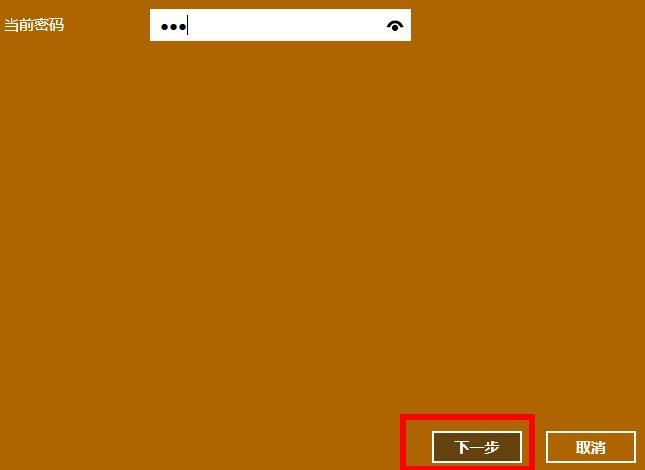
5、输入当前密码后点击“下一步”。
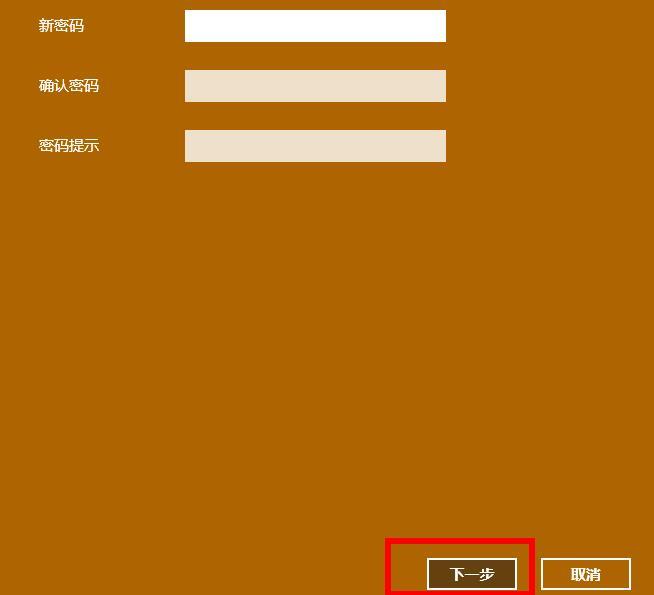
6、不输入密码直接点击“下一步”即可。
猜你喜欢
最新应用







热门应用













