
Win10电脑怎么快速取消电脑开机密码?
番茄系统家园 · 2022-08-29 04:16:59
许多用户为了保护自己的用户隐私,通常都会为自己的电脑设置一个电脑开机密码。这样,如果别人启动我们的电脑的时候就无法访问我们的电脑系统了,那么当我们不需要的时候应该怎么取消呢?下面小编就带着大家一起看看吧!
操作方法:
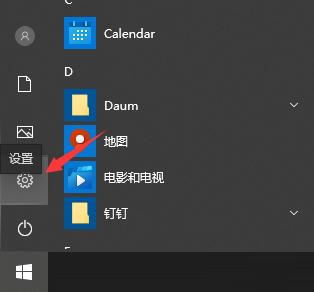
1、按 Win 键,或点击左下角的开始菜单,在打开的菜单项中,点击电源按钮上方的设置;
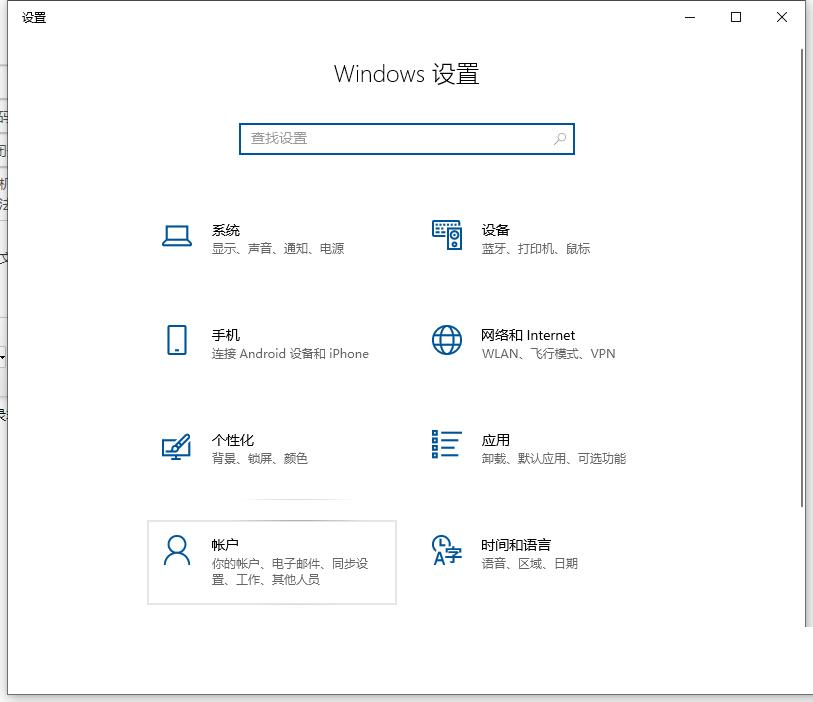
2、Windows 设置(Win+i),搜索框可以查找设置,也可以直接点击账户(你的账户、电子邮件、同步设置、工作、其他人员);
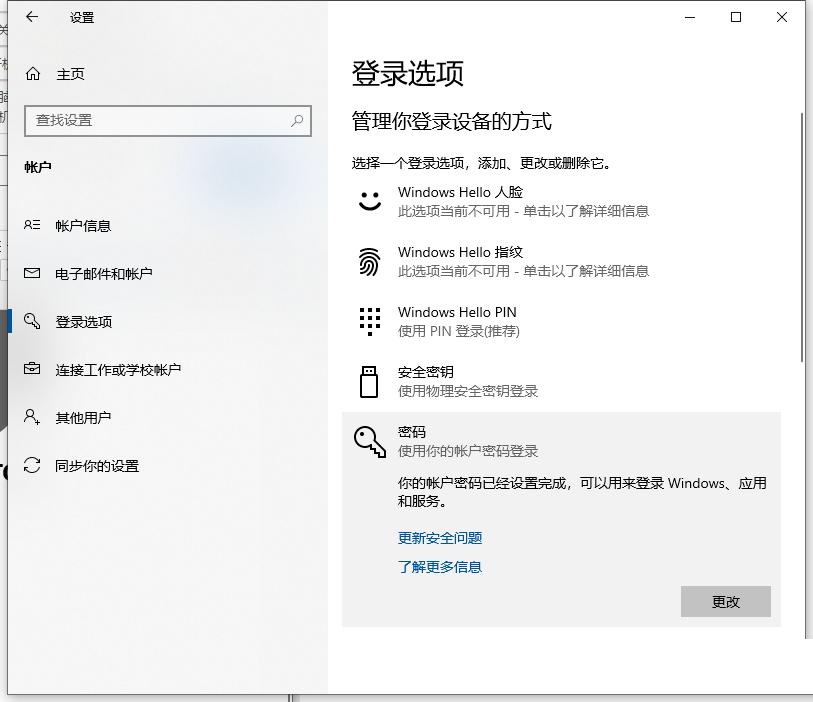
3、账户主页设置窗口中,左侧点击登录选项;

4、在右侧下滑找到密码,点击下面的更改;
5、输入当前密码后,点击下一步;
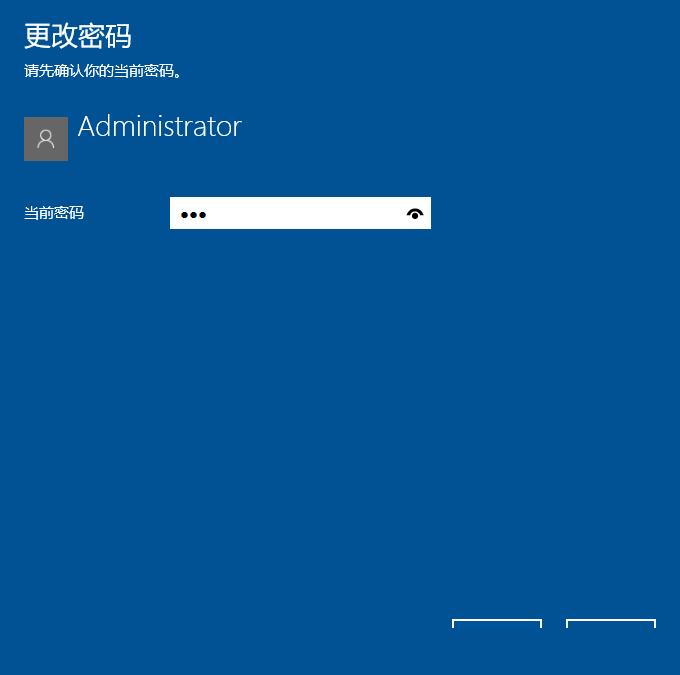
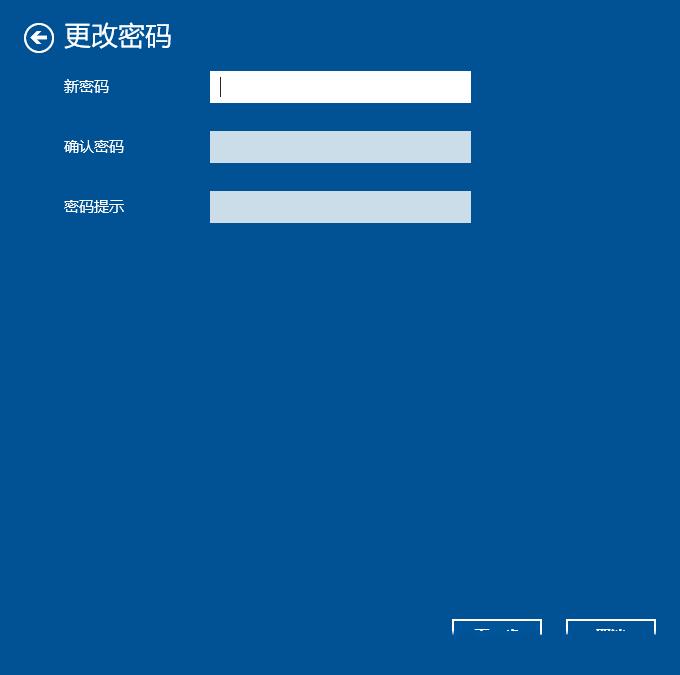
6、不输入密码,直接点击下一步即可。
猜你喜欢
最新应用







热门应用













