
Win10电脑开机卡死在桌面该如何解决?
番茄系统家园 · 2022-08-03 02:43:04
Win10系统推出的时间已经很久了,难免会出现各种各样的问题,例如有些朋友就遇到电脑开机的时候一直在欢迎界面进不去系统,那么遇到Win10电脑开机卡在桌面该如何去解决呢?下面就和小编一起来看看解决办法吧。
Win10电脑开机卡在桌面的解决办法
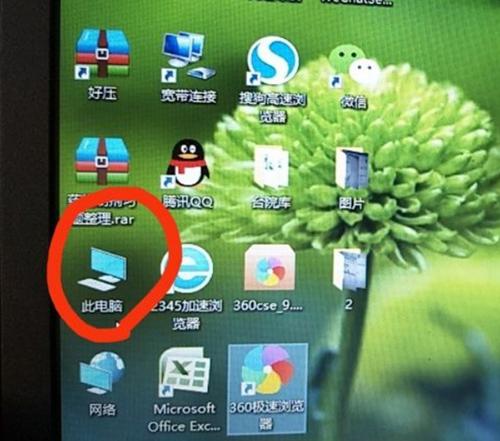
1、在电脑桌面找到【我的电脑】双击【我的电脑】进入【我的电脑】主界面。
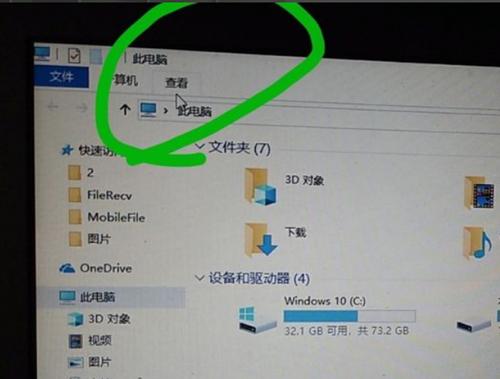
2、在【我的电脑】主界面找到【查看】双击点开【查看】选项卡。
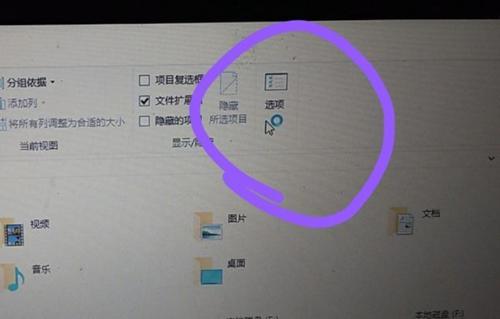
3、找到【选项】,并点击【选项】进入【文件夹选项】。
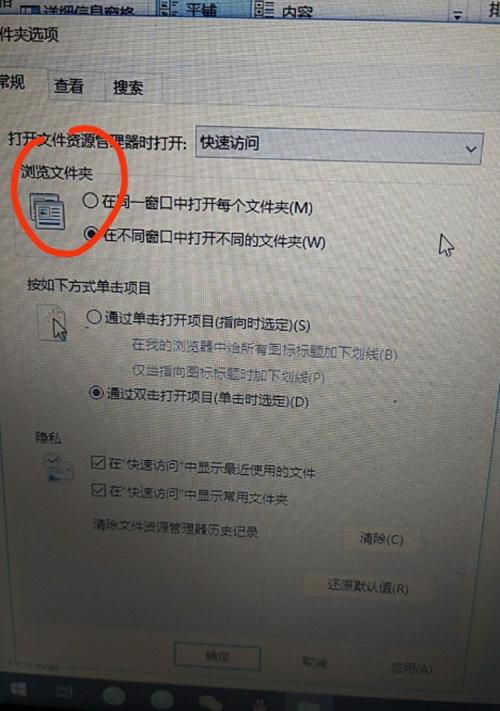
4、在【文件夹选项】界面找到【隐私】。
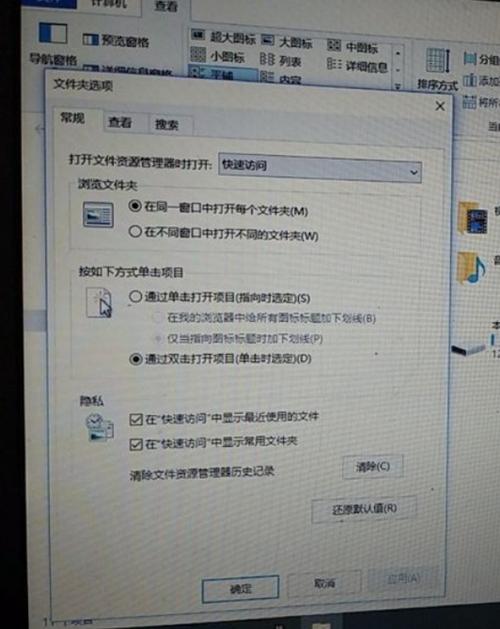
5、将【隐私】里面“快速访问”相关选项前面的括号内打上“√”。
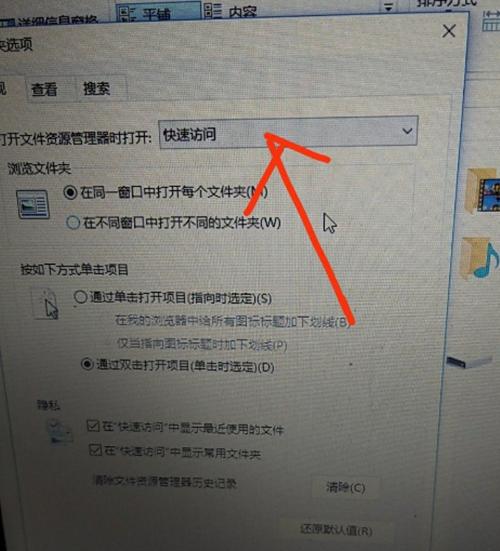
6、设置完成之后,点击【运用】保存设置即可,亲测实用。不过不排除对一些小伙伴不起作用,那么建议这些小伙伴重装系统。
猜你喜欢
最新应用







热门应用













