
Win10怎么清理windows文件夹?清理windows文件夹的方法
番茄系统家园 · 2022-08-04 01:39:58
升级Win10系统后,有些C盘小的用户反映电脑的C盘空间越来越小,造成使用过程中C盘系统的软件或是文件在使用过程中遇到问题,这主要是升级后升级系统的文件还缓存在C盘中,那么我们怎么操作win10系统清理windows文件夹处理保证C盘的可用空间,下面小编来告诉大家win10系统如何清理windows文件夹。
win10系统清理windows文件夹图文教程
双击打开“此电脑”;
选择C磁盘,
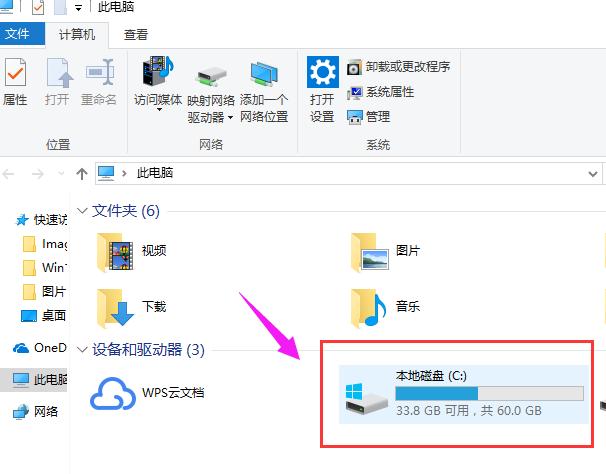
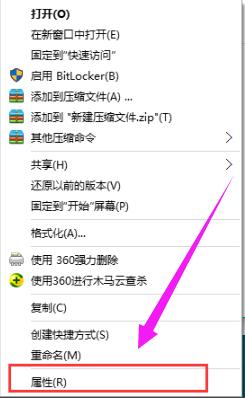
用鼠标在该C盘上面,点击鼠标右键,在里面选择属性打开;
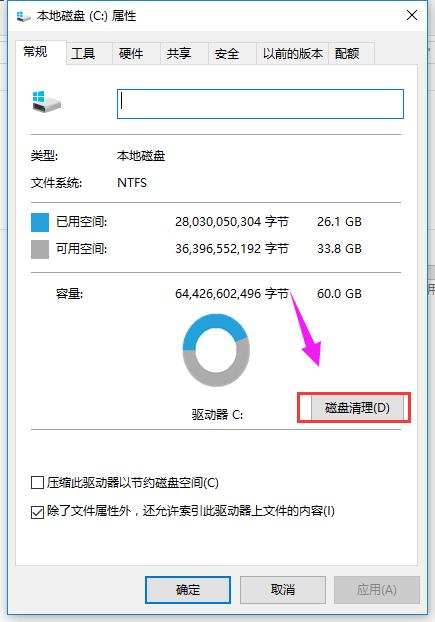
在常规栏目下,点击“磁盘清理”打开;
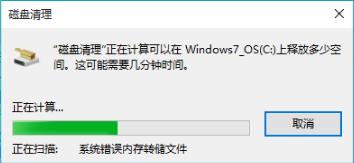
系统将自动进入磁盘清理的扫描过程;
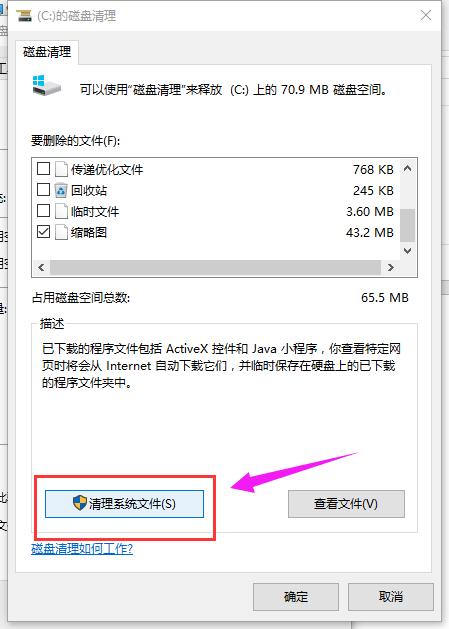
点击下面的“清理系统文件”按钮;
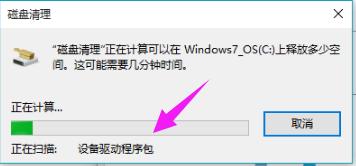
系统再一次进入到磁盘清理的扫描过程;
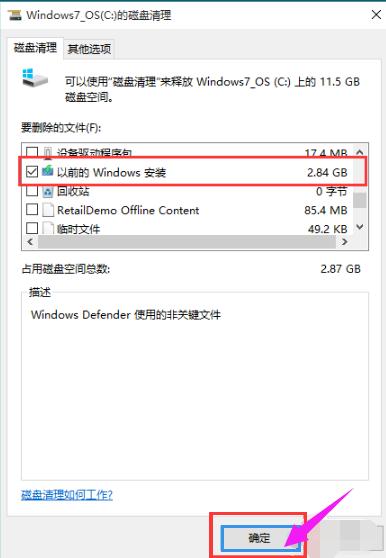
找到要删除的系统文件(名为:以前的Windows安装),在其前面进行勾选,
直接点击下方的“确定”按钮,即可进行删除释放出C盘的空间了;
猜你喜欢
最新应用







热门应用













