
realtek高清晰音频管理器没有声音怎么解决?
番茄系统家园 · 2022-09-05 03:15:49
Win10系统是目前大家都在使用的电脑操作系统,最近有用户遇到了自己电脑音频管理器没有声音,这是什么原因呢?又该如何解决呢?今天小编为大家带来的就是realtek高清晰音频管理器没有声音的解决办法!有需要的快来看看吧!
realtek高清晰音频管理器没有声音解决办法
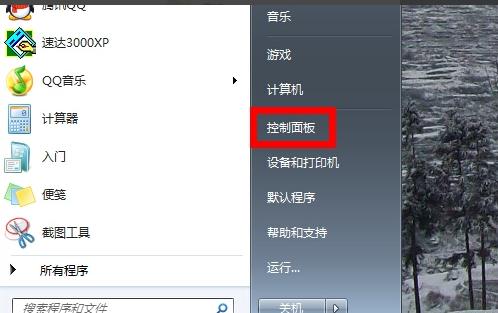
1、点开桌面左下角的开始按钮,如图找到控制面板并打开。
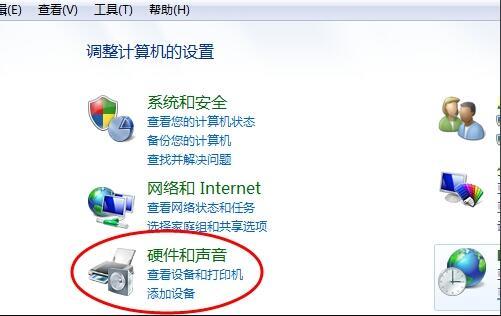
2、如图在打开的控制面面板界面中找到硬件和声音选项。
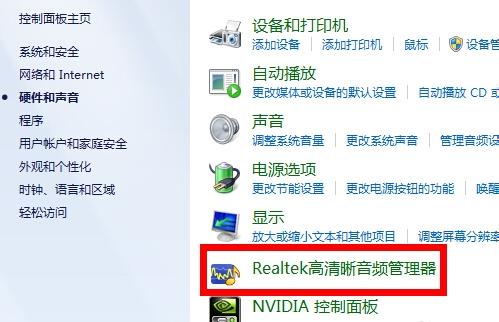
3、接着从新打开的界面中点击“Realtek高清晰音频管理器”并打开。
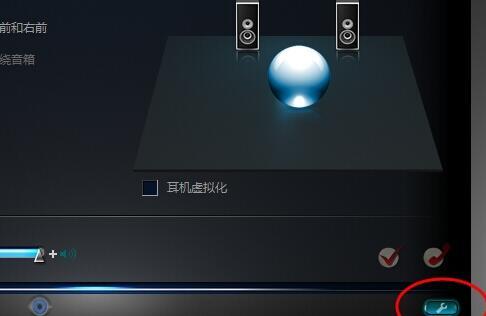
4、此时打开的就是realtek高清晰音频管理器!找到界面右下角的图中按钮并点击。
5、按照需要选择ac97前面版,并且确定。
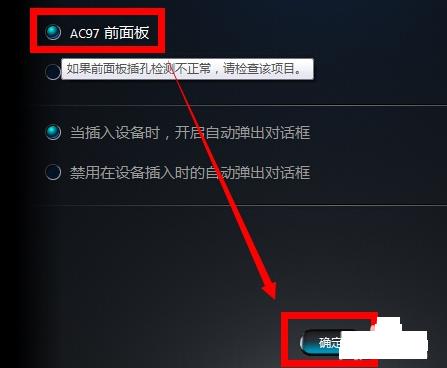
6、选择完成后界面就会如下图一样等待一会realtek高清晰音频管理器没有声音的问题就解决了。

猜你喜欢
最新应用







热门应用













