
台式电脑显示器桌面图标不正常怎么调
番茄系统家园 · 2022-03-25 01:01:03
台式电脑在当下仍是办公首选,但是因为台式电脑要配合上显示器的话有些驱动不兼容,或者没有自动调整到最适合的分辨率,导致桌面图标不正常,比如偏大偏小,或者有阴影,那么台式电脑显示器如果出现上述的问题要怎么调整呢?
台式电脑显示器桌面图标不正常怎么调
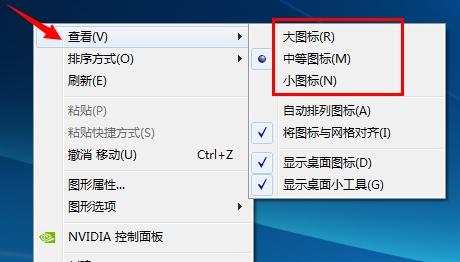
1、鼠标在电脑桌面空白处单击右键,然后在弹出的对话框最上面有个“查看”,
2、点击“查看”出来的最上面有“大图标”“中等图标”“小图标”,你选择小图标就会变小了。
3、按住Ctrl健,然后滑动鼠标的中键滚轮,往前滑是变大,往后滑是变小。
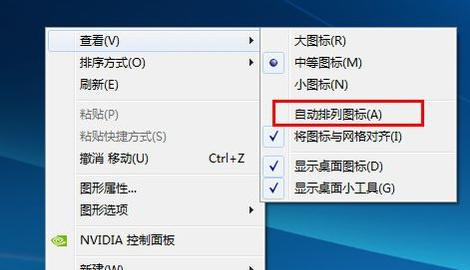
4、这里注意最好把“自动排列图标”选上,不然改变桌面图标大小的时候桌面图标的排列会变乱。
电脑字体调大小的方法:
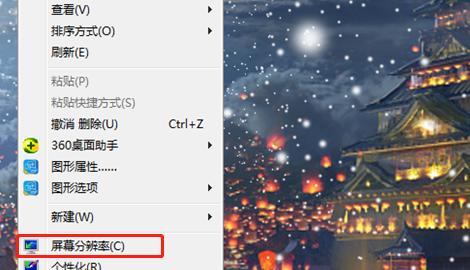
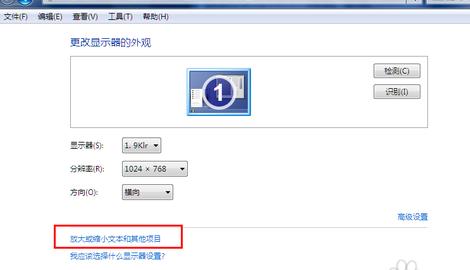
1、在电脑桌面右键点击鼠标。选择屏幕分辨率选项。
2、选择图中标注的放大或缩小文本和其他项目。
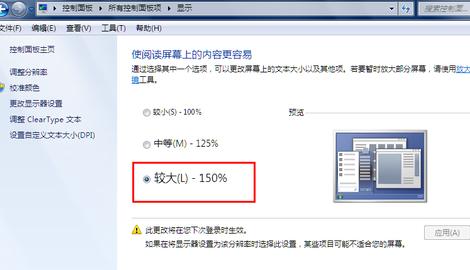
3、在接下来的界面中选择较大。
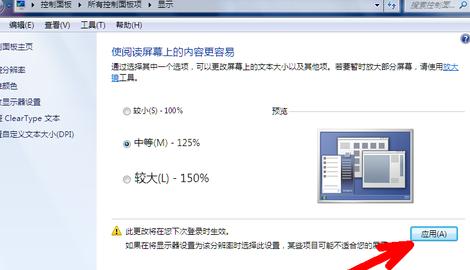
4、然后点击应用就可以了,这时屏幕和网页的字体和图画都会变大了。
猜你喜欢
最新应用







热门应用













