
Win7源管理器停止运行怎么办?
番茄系统家园 · 2022-09-06 05:56:20
相信大家使用win7系统的电脑时,接触最多的就是任务管理器,那么也清楚这个任务管理器的作用是做什么的,那当我们遇到任务管理器停止运行的时候该怎么办呢?下面和小编一起来看看如何解决的吧。
方法一
1、同时按住键盘上“ctrl”键、“alt”键和“del”键打开任务管理器。
2、点开“文件”选项,点击其中的“新建任务”。
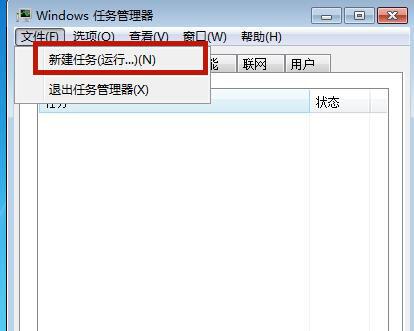
3、输入“explirer.exe”,并点击“确定”,此时我们就重启了win7资源管理器。

方法二
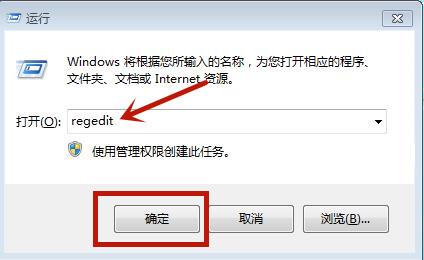
1、同时按下键盘上的“win”键加“R”键,打开运行窗口,输入“regedit”,点击确定。
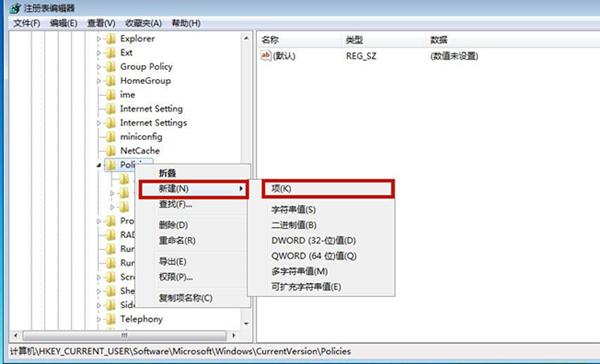
2、在打开的注册表编辑器中依次进入“HKEY_CURRENT_USER/Software/Microsoft/Windows/CurrentVersion/Policies”,找到“Policies”文件夹后右击,依次选中“新建-项”。
3、将新建的项目命名为“system”。
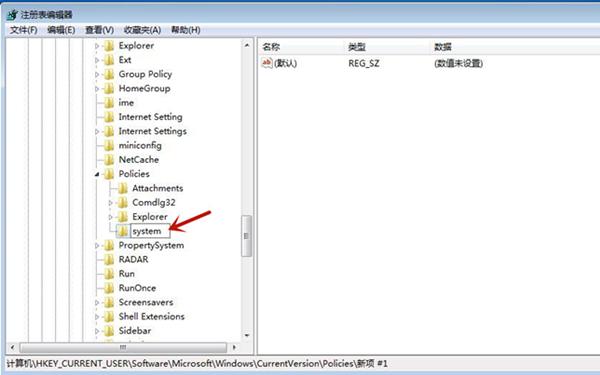
4、在“system”文件夹空白处右击,依次选择“新建-字符串值”。
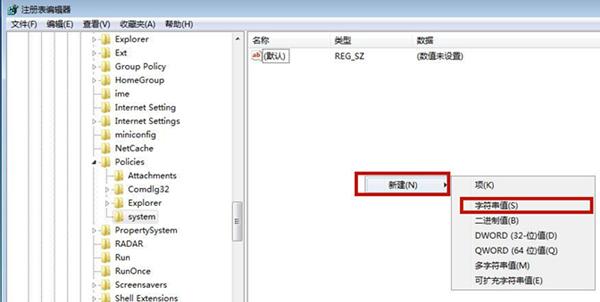
5、将字符串值重命名为“Disable Taskmgr”。
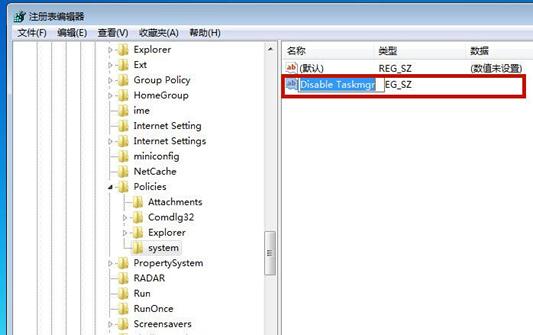
6、打开“Disable Taskmgr”后将数值数据改为“0”,点击“确定”。
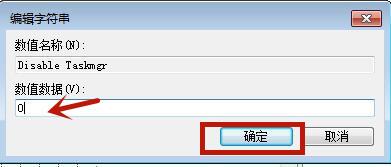
7、此时我们通过修改注册表编辑器成功的解决了win7资源管理器已停止工作这个问题。
免责声明: 凡标注转载/编译字样内容并非本站原创,转载目的在于传递更多信息,并不代表本网赞同其观点和对其真实性负责。如果你觉得本文好,欢迎推荐给朋友阅读;本文链接: https://m.nndssk.com/xtjc/296505Yn79cq.html。猜你喜欢
最新应用







热门应用













