
Win10电脑win键失灵怎么解决?
番茄系统家园 · 2022-09-07 08:35:50
Win10系统的电脑算是目前使用最普遍的电脑系统了,那么在使用win10电脑的时候难免会遇到一些问题,例如左下角的win键失灵了该怎么办?今天就和小编一起去看看win键失灵该如何去解决。
方法步骤
1、首先在电脑键盘上点击组合快捷键“win+r”,界面左下角就会出现一个运行窗口,如下图所示。
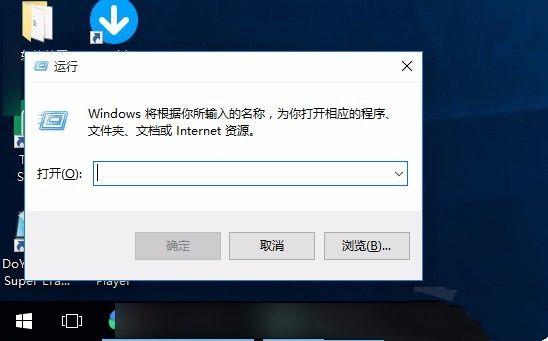
2、运行窗口中有一个文本框,我们在文本框中输入“gpedit.msc”命令,并点击窗口底部的“确定”按钮就可以了。

3、然后界面上就会出现一个本地组策略编辑器窗口,我们在窗口左侧依次点击“用户配置-管理模板- Windows组件”选项,并在窗口右侧点击“文件资源管理器”选项。
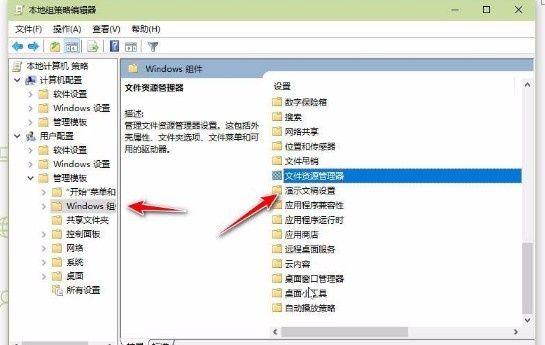
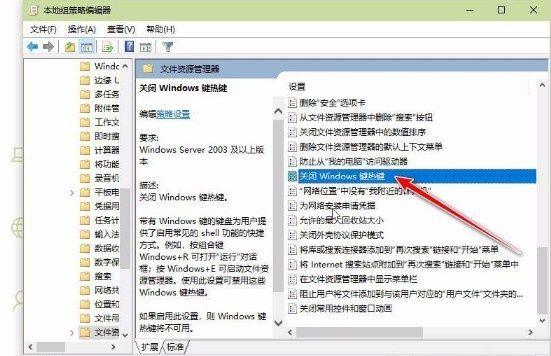
4、接下来窗口中就会显示文件资源管理器中的相关选项,我们向下滑动鼠标,在界面上找到“关闭Windows键热键”选项并双击即可。
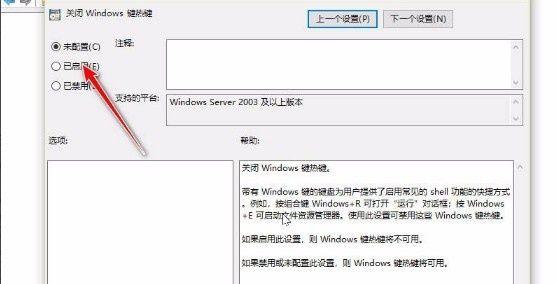
5、最后界面上就会出现下图所示的窗口,我们在窗口左上角点击“已启用”选项,再依次点击窗口底部的“应用”、“确定”按钮,即可完成全部的操作步骤。
猜你喜欢
最新应用







热门应用













