
Win10家庭版系统不支持远程桌面怎么办?
番茄系统家园 · 2023-02-28 06:03:03
大家都知道Win10的家庭版是不支持远程桌面的连接的,这就给安装了Win10家庭版的用户带来了许多麻烦。重装系统可以解决这个问题,现在重装系统都很快的了,如果不想重装系统也还有其他方法,接下来小编给大家带来最简单的两个方法。
Win10家庭版系统不支持远程桌面怎么办
方法一
最简单的方法就是进行重装系统
1、下载番茄一键装机(下载地址),10分钟就可以安装好一个永久激活的系统
Win7、Win8、Win10,番茄一键装机都能完美激活,永久免费,通过微软正版验证,使用后是永久激活,而且和正版一样,可以自动更新!支持所有品牌机,组装机,苹果机,虚拟机。用户们可以通过它实时离线为自己的电脑系统获取永久激活以及office套装,更好地使用自己的电脑。一键解决Win7/Win8/Win8.1/Win10系统激活问题;
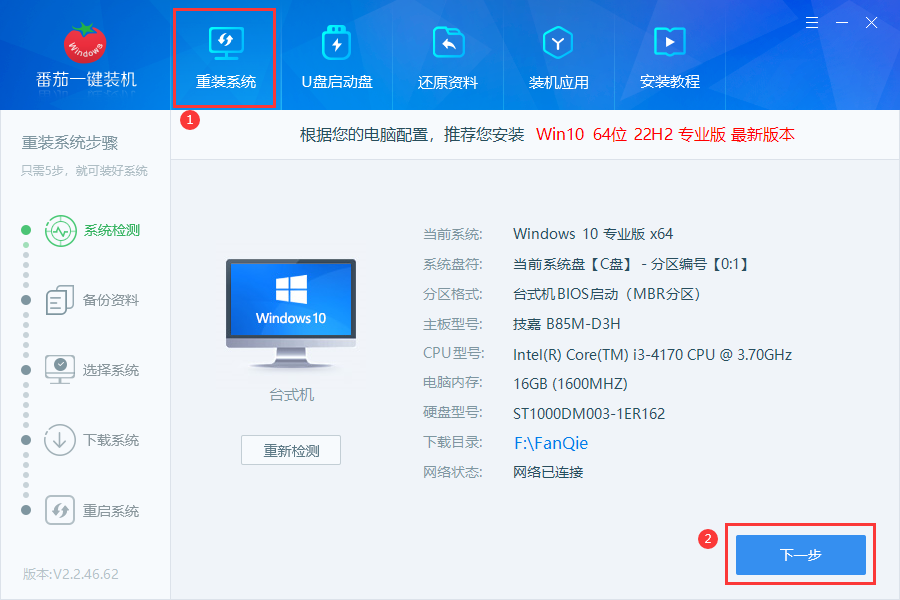
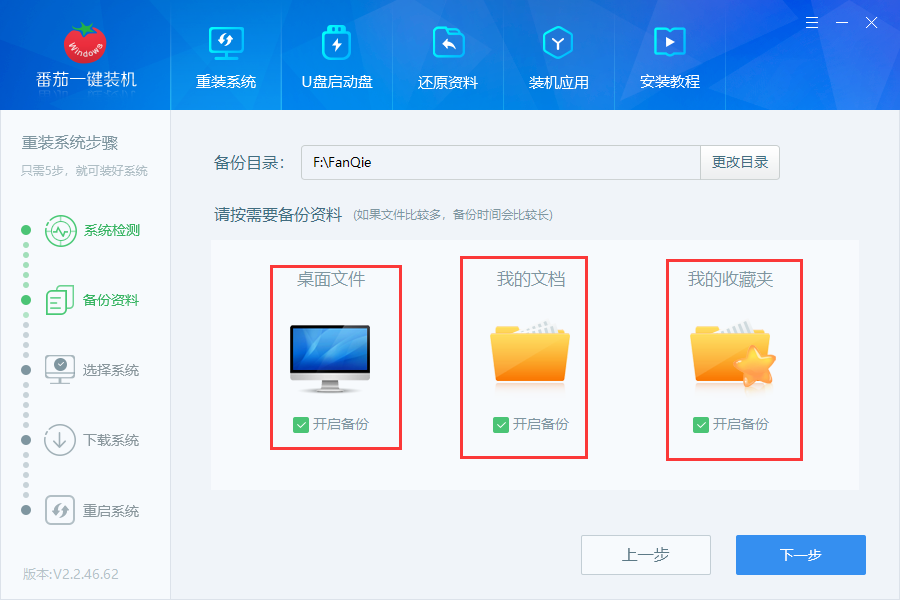
2、如果需要备份的用户,可以按需要备份你的文件(不需要备份就不要勾选),提供了桌面文件,我的文档,我的收藏夹备份
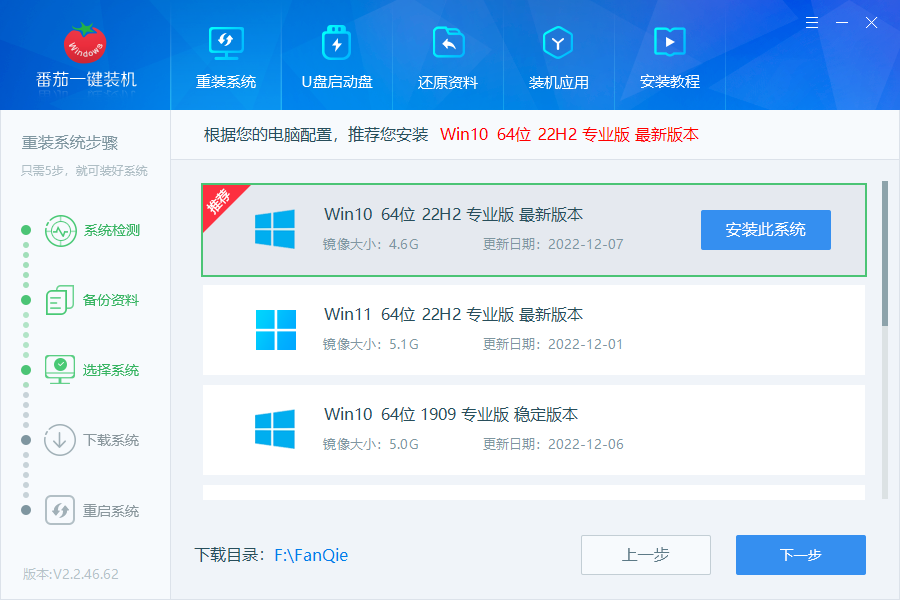
3、选择你需要的系统下载安装,比如Win10最新版22h2,后面的流程全自动完成。
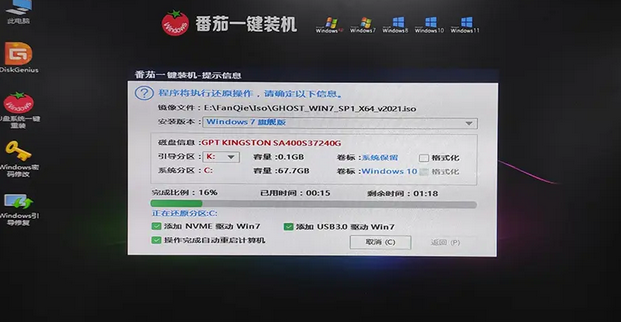
4、系统下载完成后,进入全自动安装流程,整个环节不需要手动操作,等待安装完就可以了。时间大概10分钟(看电脑配置的差异安装时间可能会有所出入)
方法二
1、下载RDP Wrapper。
2、解压 zip 文件。
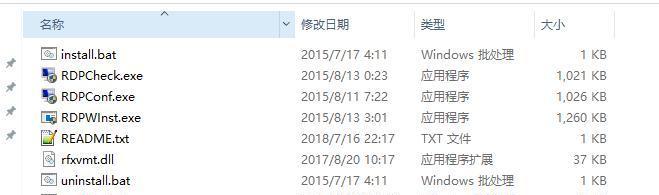
3、运行intall.bat。
4、打开RDPConf.exe,如果全为绿色,远程桌面启用成功。可运行RDPCheck.exe验证。
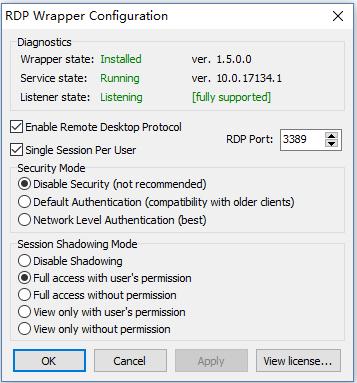
5、如果显示红色‘not listening’ 或 ‘not supported’。
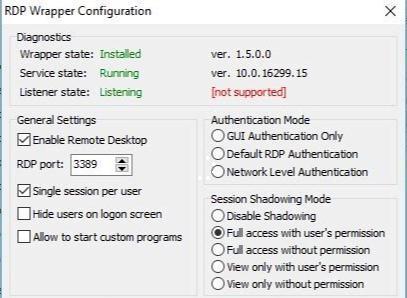
6、将rfxvmt.dll复制到C盘Windows/System32下面。运行update.bat。之后重新打开RDPConf.exe便可正常显示。
以上就是Win10家庭版系统不支持远程桌面怎么办的全部内容了,希望对各位小伙伴有所帮助。
免责声明: 凡标注转载/编译字样内容并非本站原创,转载目的在于传递更多信息,并不代表本网赞同其观点和对其真实性负责。如果你觉得本文好,欢迎推荐给朋友阅读;本文链接: https://m.nndssk.com/xtjc/296502A4hYy7.html。



















