
nvidia控制面板3D怎么设置玩游戏最好?
番茄系统家园 · 2022-09-06 06:59:51
nvidia控制面板怎么设置玩游戏最好?现在很多用户都在玩各种的游戏,很多用户为了更好的体验游戏而会选择一块更好的显卡,然而好的显卡也是需要好的设置的,下面和小编一起来看看详细的操作方法吧!
nvidia控制面板3D怎么设置玩游戏最好?
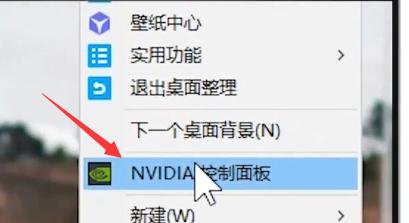
1、鼠标右键点击桌面,选中“NVIDIA控制面板”;
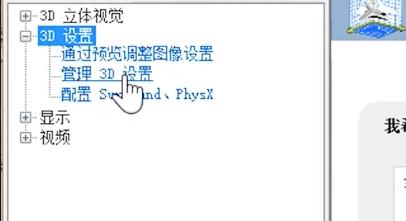
2、找到“3D设置”并点开,选中“管理3D设置”选项;
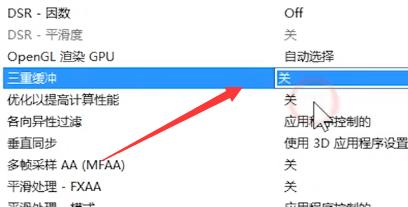
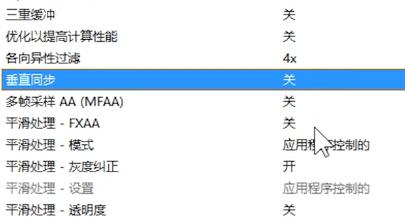
3、找到“三重缓冲”选项,点击并在右侧选中“关”;
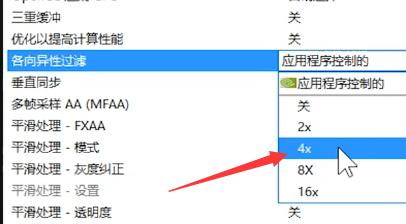
4、往下找到“各向异性过滤”,根据显卡性能,建议低端显卡选择4x,中端显卡选择8x,高端显卡选择16x;
5、往下选中“垂直同步”,将其关闭;
6、往下找到“平滑处理-透明度”,在右侧选择“多重取样”;
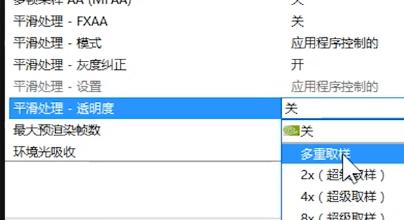
7、往下找到“电源管理模式”,在右侧选中“最高性能优先”;
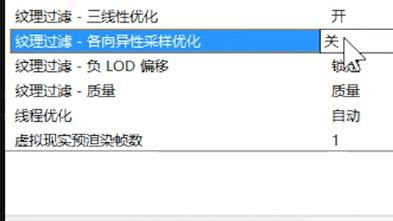
8、往下找到“纹理过滤-各向异性采样优化”,将其关闭;
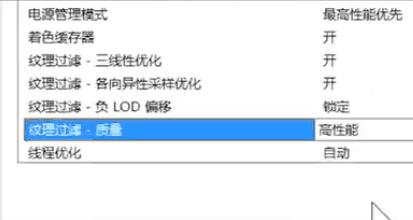
9、往下找到“纹理过滤-质量”,在右侧选中“高性能”,最后点击应用即可。
猜你喜欢
最新应用







热门应用













