
Win10系统system service exception蓝屏如何解决?
番茄系统家园 · 2023-03-01 01:50:52
不少小伙伴们再使用win10的过程当中,出现蓝屏,蓝屏代码为SYSTEM_SERVICE_EXCEPTION,那么是什么原因导致win10出现system service exception蓝屏呢?下面小编就为大家带来四种解决方法,希望可以帮助到大家。
问题原因解析
一、电脑用久了内存坏了,或多条内存不兼容等,换内存即可能解决。
二、电脑用久了,硬盘坏了,重新分区安装系统可以修复逻辑坏道,还是不行,那就到了该换硬盘的时候了,换个硬盘就可以解决。
三、系统问题,操作系统对于整个电脑使用来说是至关重要的,而系统问题导致出现的蓝屏,一般是系统文件损坏。
四、中病毒也会使电脑蓝屏,可用腾讯电脑管家进行全盘查杀。
方法一:
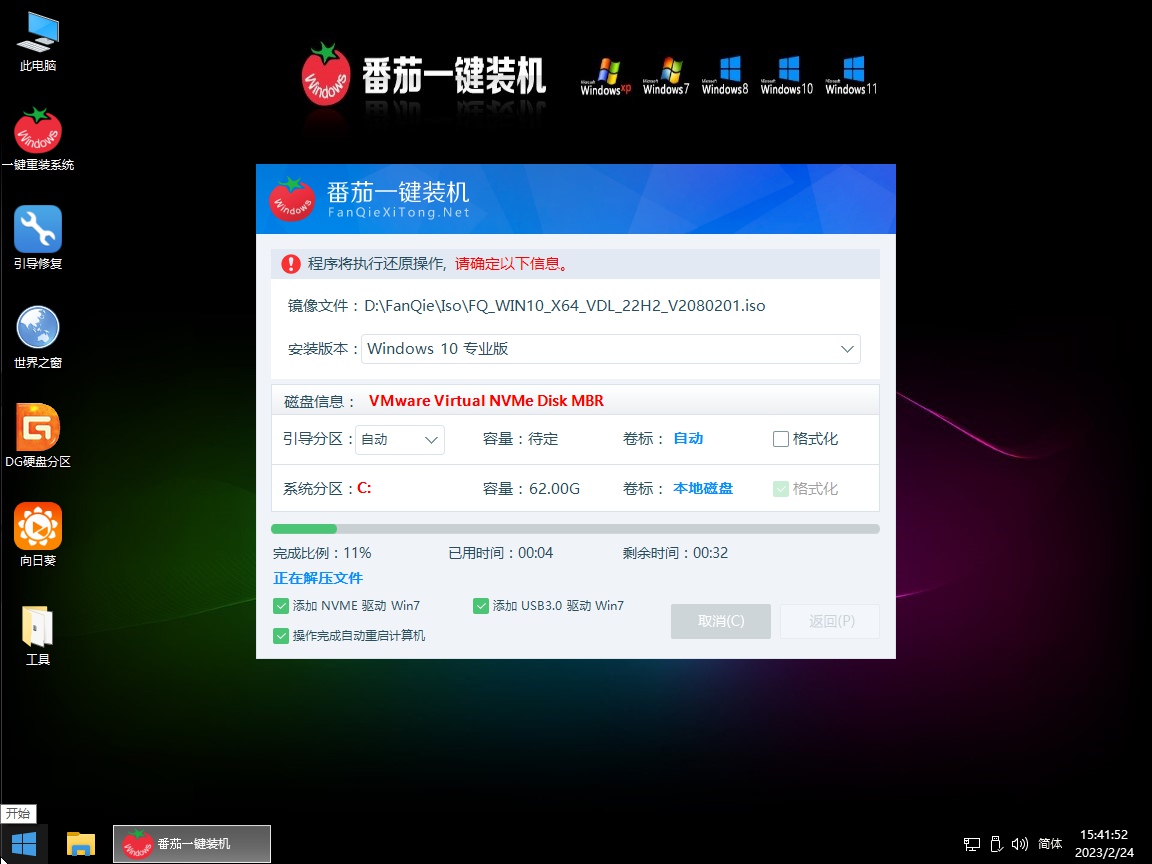
蓝屏问题是一个很复杂,很难找到真正解决的办法,严重影响使用体验,如果一直还没解决,那么建议你重新安装系统,用番茄一键装机可以10分钟重装好一个系统,这个软件还是不错的,有需要的伙伴自己去下载吧。
蓝屏是一个很复杂的系统问题,代表这你的系统已经接近崩溃边缘,如果你不胜其扰,建议你重新安装一个新的系统,让你的电脑脱胎换骨。
现在可以通过在线安装新的系统,大概10分钟就可以了,非常的简单好用
具体步骤
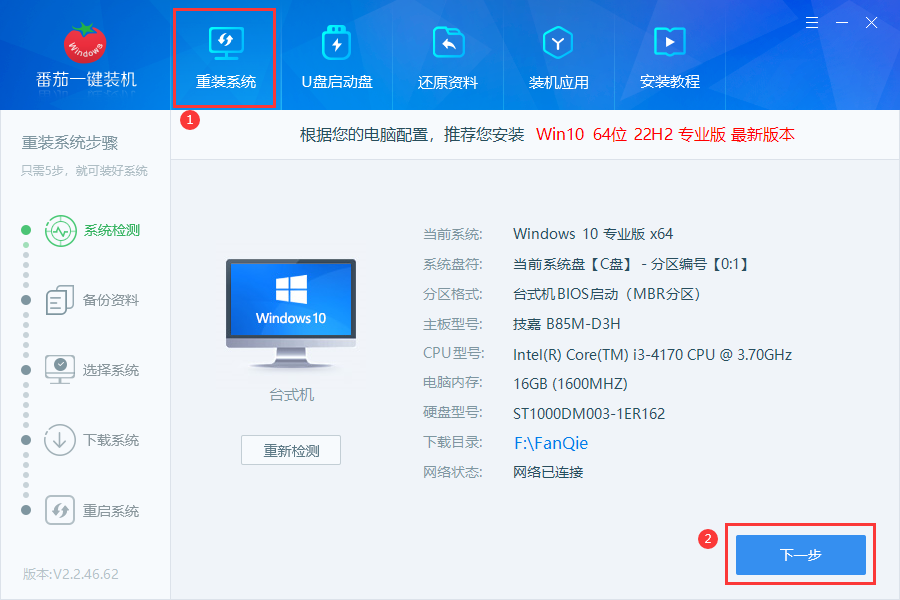
1、确认好当前信息后点击下一步。
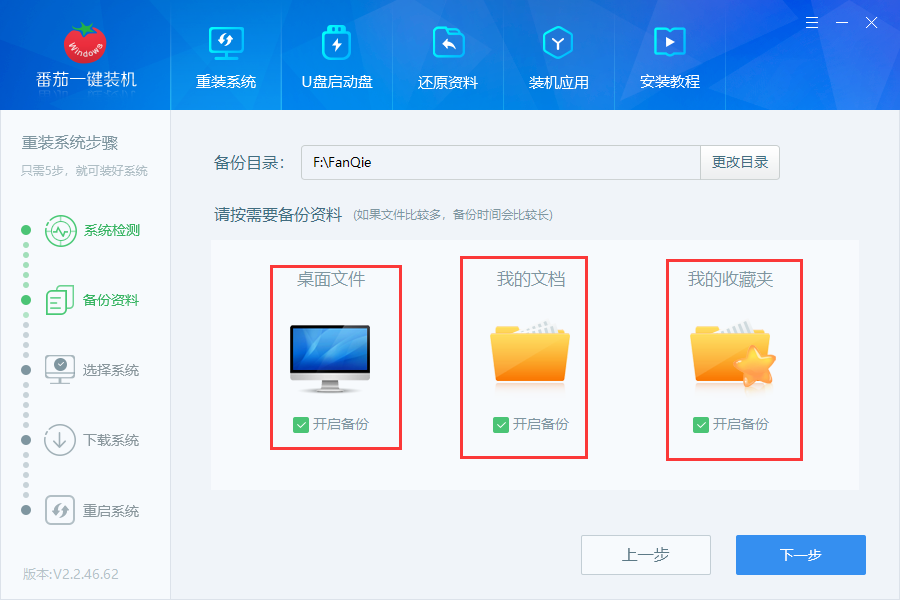
2、如果需要备份的用户,可以按需要备份你的文件(不需要备份就不要勾选),提供了桌面文件,我的文档,我的收藏夹备份
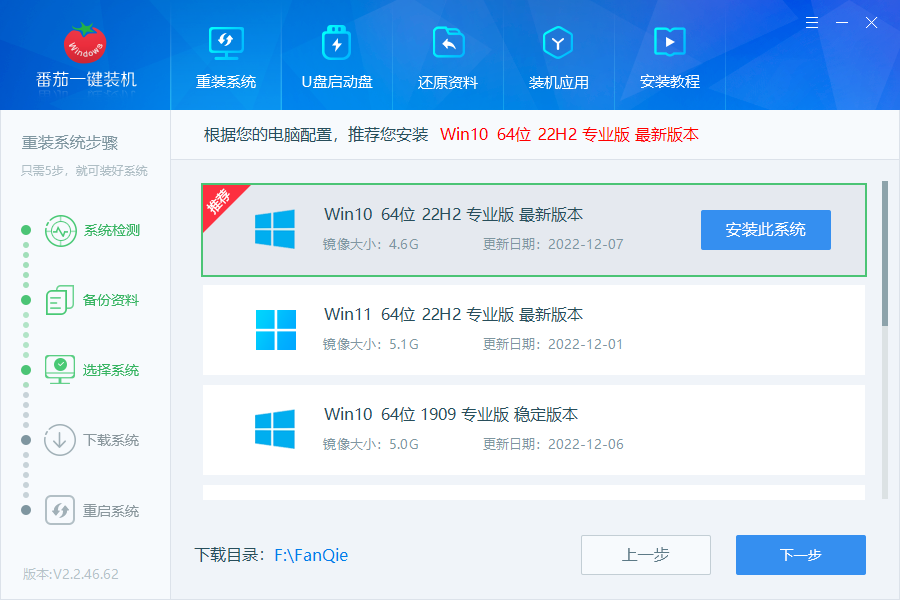
3、选择你需要的系统下载安装,比如Win10最新版22h2。
4、接着等待下载完成,后面的流程全自动完成,下载完成后,会自动重启安装。

5、系统下载完成后,进入全自动安装流程,整个环节不需要手动操作,等待安装完就可以了。时间大概10分钟(看电脑配置的差异安装时间可能会有所出入),之后重启进入就完成了。
方法二:
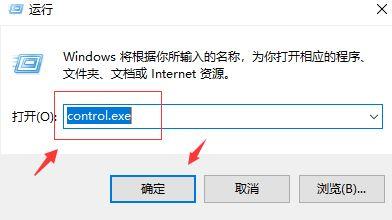
1、使用 Windows键+R打开运行,输入“control.exe”,点击确定,如图:
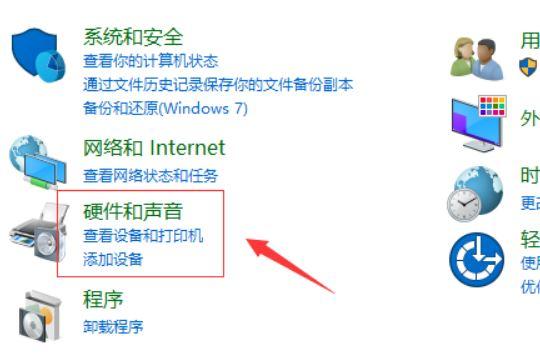
2、选择“硬件和声音”,如图:
3、点击电源选项下的“更改电源按钮的功能”,如图:
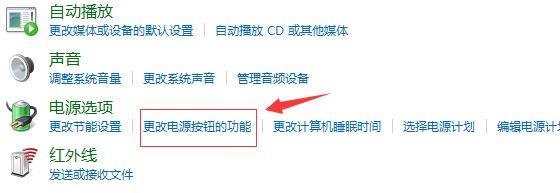
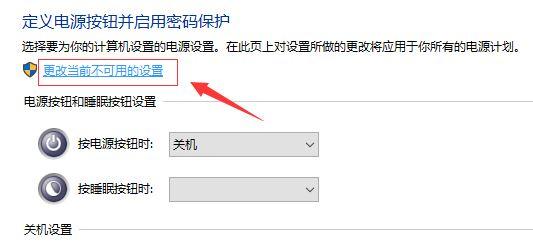
4、点击“更改当前不可用的设置”,如图:
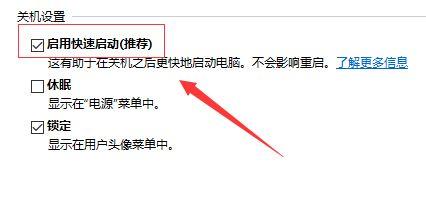
5、取消对关机设置中“启用快速启动(推荐)”的勾选,保存修改后退出控制面板。
方法三:
1、重启电脑按F8进入安全模式或者PE;
2、打开我的电脑,左上方点【查看】,勾选【隐藏的项目】;
3、删除WdFilter.sys文件在C:\Windows\System32\drivers\wd和C:\ProgramData\Microsoft\WindowsDefender\Platform\4.18.2003.4-0\Drivers中找到WdFilter.sys,然后将其删除;
4、重启电脑。
方法四:
SYSTEM_SERVICE_EXCEPTION是Windows特定的BSOD,当其中一个核心系统文件被损坏,丢失或损坏时,可能出现在任何Windows版本上。在这种情况下,BSOD的罪魁祸首似乎是Vhdmp.sys,这是一个称为VHD Miniport Driver的驱动程序文件。
它属于微软公司,由微软Windows - Microsoft时间戳服务进行数字签名。系统文件无法删除或修改,因为它们负责正确加载和配置Windows操作系统。Vhdmp.sys文件是硬件驱动程序的一部分,其任务是确保硬件和设备的平稳性能。
SYSTEM_SERVICE_EXCEPTION(Vhdmp.sys)BSOD可能由许多因素触发,包括病毒感染,不兼容的软件,过时的设备驱动程序和各种系统的更改。在大多数情况下,PC的所有者尝试创建文件备份时发生错误,但在其他情况下也可能会出现错误。
据发现,Vhdmp.sys蓝屏倾向于攻击运行BitDefender反病毒软件的Windows 10个人电脑和笔记本电脑。因此,建议将其卸载并检查问题是否再次发生。要完全卸载反病毒软件,我们建议使用Perfect Uninstaller或其他专业软件删除工具。如果您更喜欢手动删除,在可以此页面上找到该指南。
卸载BitDefender后,请确保启用Windows Defender和Windows防火墙以确保系统的安全性。如果这没有帮助,我们建议您更新/重新安装驱动程序。
修复Windows上的SYSTEM_SERVICE_EXCEPTION(Vhdmp.sys)BSOD
检查系统是否有故障的驱动程序
单击Windows键并键入设备管理器。
当您的设备上当前安装的驱动程序列表出现时,请通过该列表并检查哪些驱动程序标有黄色感叹号。
只要您检测到发生故障的部件,请单击其中的每个部件并选择卸载。
完成后,重新启动机器。
现在您必须再次单击Windows图标并键入检查更新。
点击此选项,让Windows系统检测到您刚刚删除的丢失的驱动程序。
只要系统检查更新,请选择运行更新。通过这样做,Windows系统将自动查找并安装与系统兼容的通用驱动程序。
使用系统还原点
如果以前的方法无助于修复SYSTEM_SERVICE_EXCEPTION(Vhdmp.sys),我们最后的建议是使用系统还原点。仅当您在BSOD出现之前创建了还原点时,才可以使用此选项。要启用还原点,请按照以下步骤操作:
单击Windows键并输入创建还原点。
选择系统保护,然后单击系统还原。
按下一步并选择最新的还原点。
点击下一步并完成。
最后,重新启动系统。
以上就是Win10系统system service exception蓝屏如何解决的全部内容了,希望对各位小伙伴有所帮助。
免责声明: 凡标注转载/编译字样内容并非本站原创,转载目的在于传递更多信息,并不代表本网赞同其观点和对其真实性负责。如果你觉得本文好,欢迎推荐给朋友阅读;本文链接: https://m.nndssk.com/xtjc/296474KsRK2j.html。



















