
Win10键盘失灵如何修复?Win10键盘失灵一键修复方法
番茄系统家园 · 2022-10-12 07:18:52
Win10键盘失灵如何修复?我们在使用电脑的时候会经常遇到各种的问题,最近有用户就遇到了Win10系统更新后的键盘失灵不能使用了,这是什么原因呢?小编觉得这是由于在更新系统或重装系统中系统的一些设置被重置了,下面小编为大家带来Win10键盘失灵时一键恢复的方法。有需要的快来看看吧!
Win10键盘失灵一键修复方法
1、首先“win+R”调出命令窗口,输入命令“powercfg.cpl”,回车。

2、之后点击“选择电源键按钮功能”。
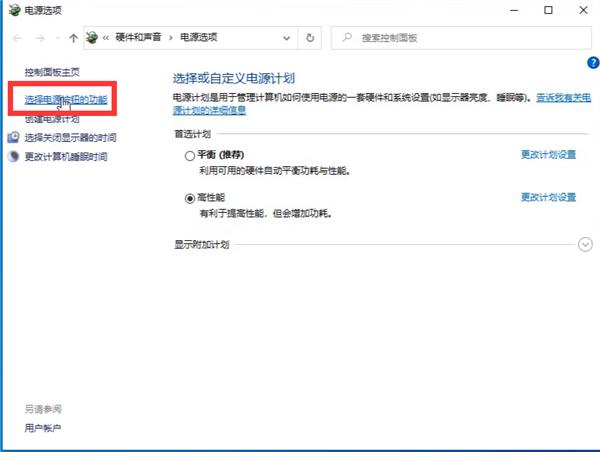
3、进入后点击“更改当前不可用的设置”。

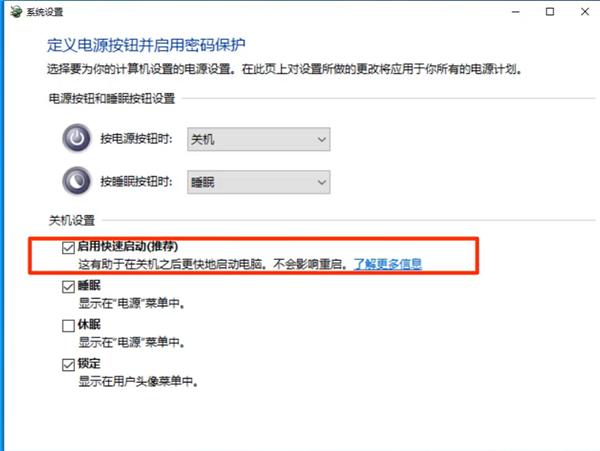
4、将“关机设置”下的“启动快速启动【推荐】”前的勾去掉后保存即可。
猜你喜欢
最新应用







热门应用













