
Win10自定义开机启动项如何设置?
番茄系统家园 · 2022-10-12 04:43:36
Win10系统是现在很多用户都在使用的电脑操作系统,最近有用户询问Win10自定义开机启动项在哪设置,其实方法是很简单的,今天小编就为大家带来了Win10开机启动项的设置教程一起来看一下吧。
Win10自定义开机启动项的设置教程
操作步骤:
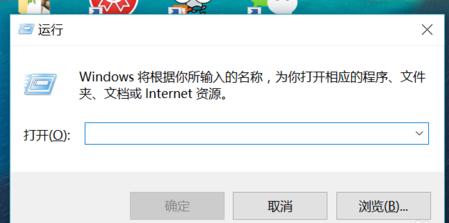
1、点击快捷键“win+r”,打开运行窗口对话框。
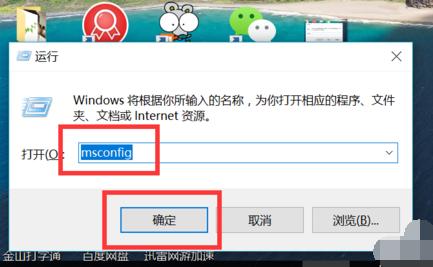
2、在框内输入“msconfig”后点击,就会弹出 系统配置 对话框。
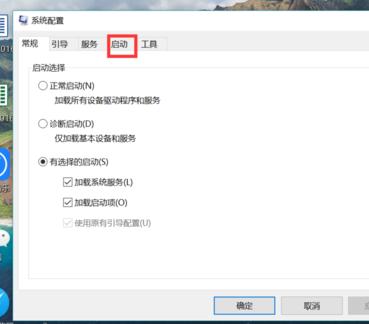
3、点击系统配置对话框上方的启动选项。
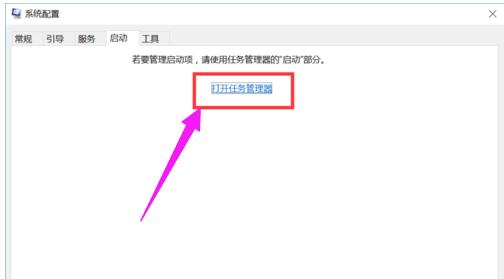
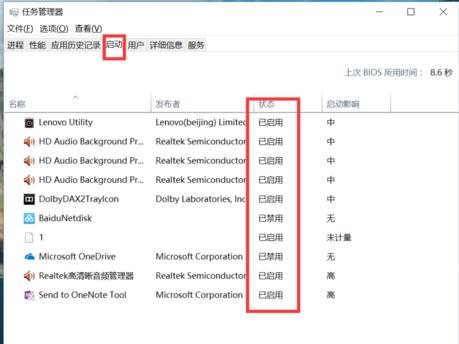
4、打开图框中任务管理器选项。
5、这时就会显示出所有的开机启动项,每一项的状态栏显示有是否启用。
猜你喜欢
最新应用







热门应用













