
怎么卸载系统自带的Edge浏览器?
番茄系统家园 · 2022-09-06 08:17:54
有的小伙伴想卸载Edge浏览器,却发现Win10自带的应用程序都无法卸载,Microsoft Edge也是一样。但是有的人就是不想用这个系统自带的浏览器,如果不卸载的话,这个没有用的应用就永远留在电脑里了。下面小编就来教大家怎么卸载Edge浏览器。
具体步骤:
首先,点击win10系统电脑主界面左下方开始菜单,在下拉菜单里找到microsoft edge应用程序。
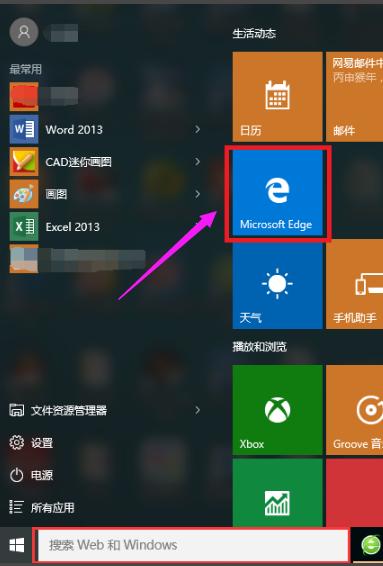
在下方的搜索输入框内,输入powershell命令,找到windows powershell桌面应用。
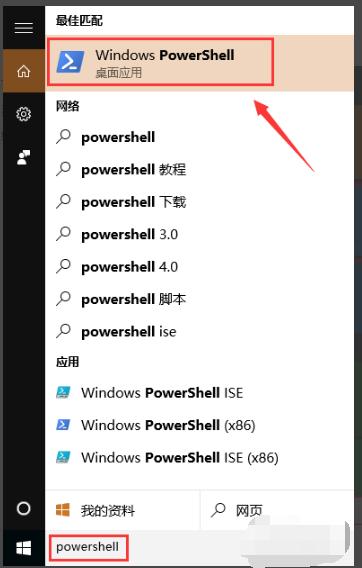
点击搜索到的windows powershell桌面应用按钮弹出windows powershell命令窗口。
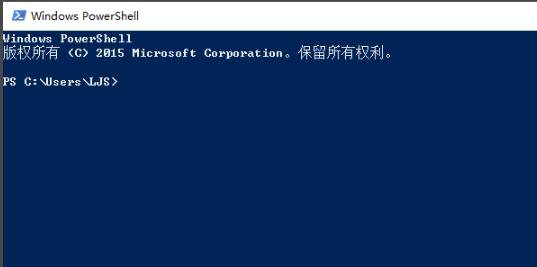
在该命令窗口内输入“get-appxpackage edge命令程序,寻找包含edge的应用程序包。
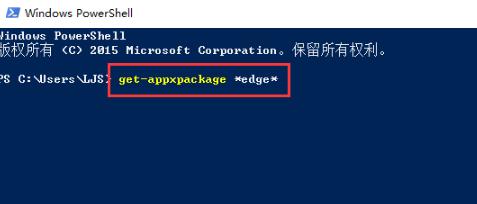
命令程序输入后,点击回车键,此时windows powershell命令窗口,找到microsoft edge的应用包程序。
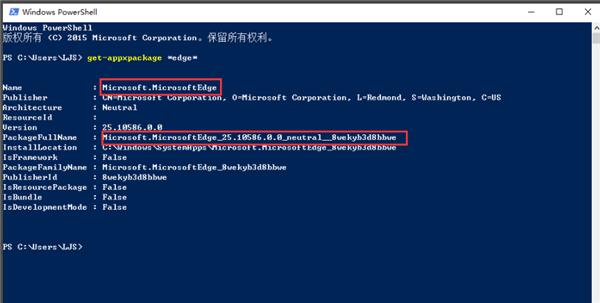
找到packagefullname的地址并复制,
Microsoft.MicrosoftEdge_25.10586.0.0_neutral__8wekyb3d8bbwe
地址复制完毕之后在命令行里输入:
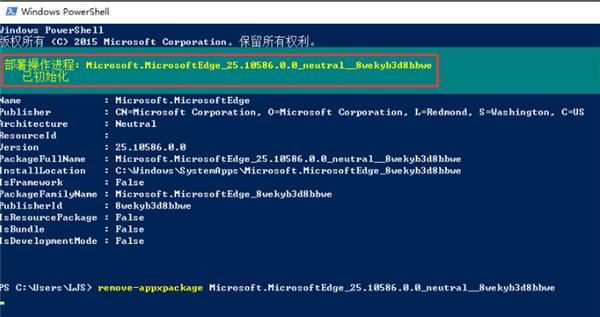
remove-appxpackage Microsoft.MicrosoftEdge_25.10586.0.0_neutral__8wekyb3d8bbwe。
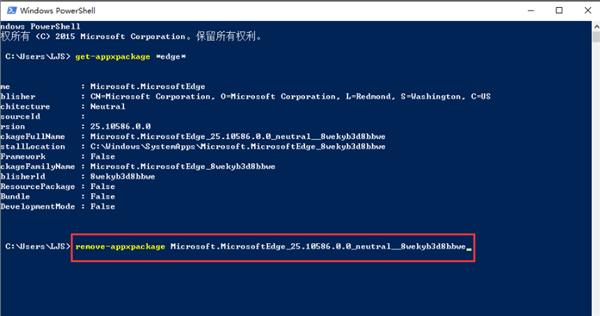
Microsoft.MicrosoftEdge_25.10586.0.0_neutral__8wekyb3d8bbwe,
意思就是移除这个地址的应用程序包,这个地址就是刚才复制的packagefullname的地址。
猜你喜欢
最新应用







热门应用













