
Win10系统桌面任务栏无响应怎么办?
番茄系统家园 · 2022-09-07 02:58:30
最近有小伙伴遇到Win10系统桌面任务栏无响应的问题,然后重启电脑也没有解决这个问题,不知道该怎么解决。今天小编就来给大家解决一下这个问题,如果有遇到相同问题的小伙伴不妨一起来看看能不能也解决你电脑任务栏的问题,希望这篇教程对您有帮助。
方法一
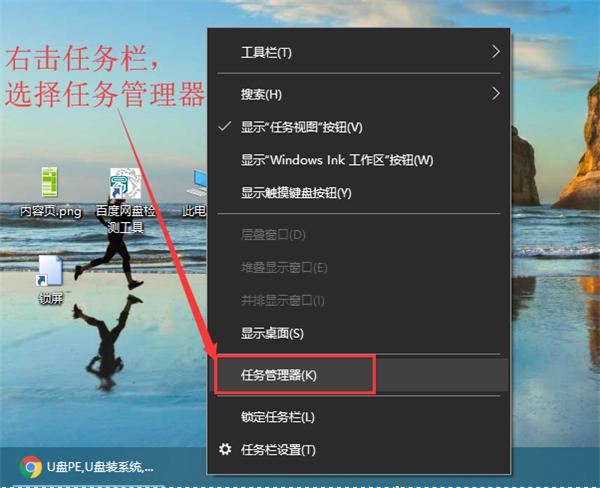
1、右键选择任务栏空白处,选择“任务管理器”。
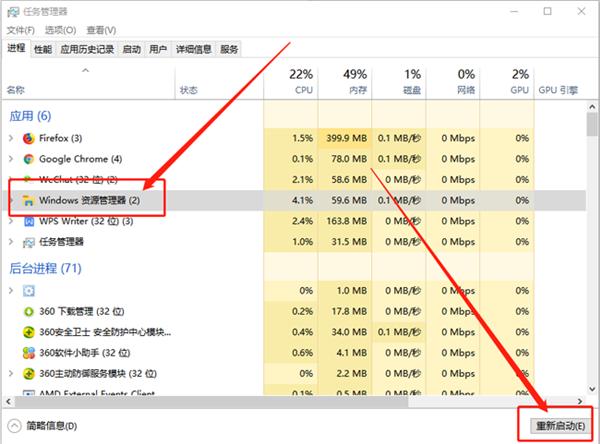
2、在任务管理器页面,切换至“进程”选项卡,在下方页面找到并选择“Windows资源管理器”,选中后,点击页面右下角的“重新启动”即可。
方法二
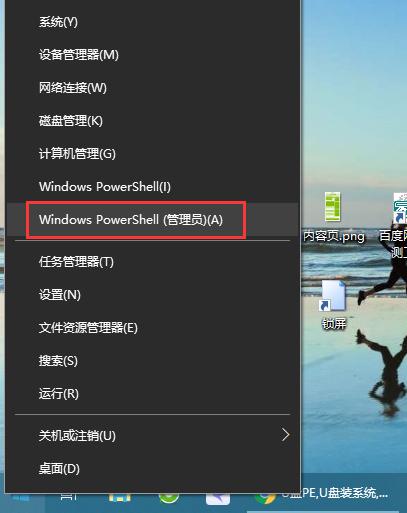
1、同时按住“win+x”,在页面中选择“Window PowerShell(管理员)(A)”。
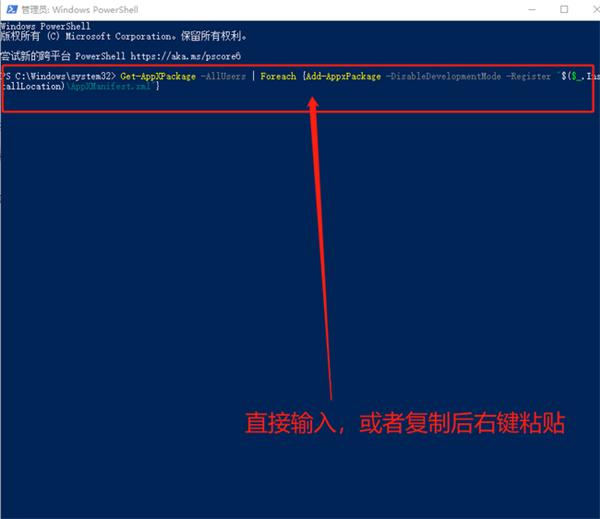
2、进入命令页面后,直接输入或者复制后用鼠标右键粘贴。
“Get-AppXPackage -AllUsers | Foreach {Add-AppxPackage -DisableDevelopmentMode -Register “$($_.InstallLocation)\AppXManifest.xml”}”。
并回车运行命令。
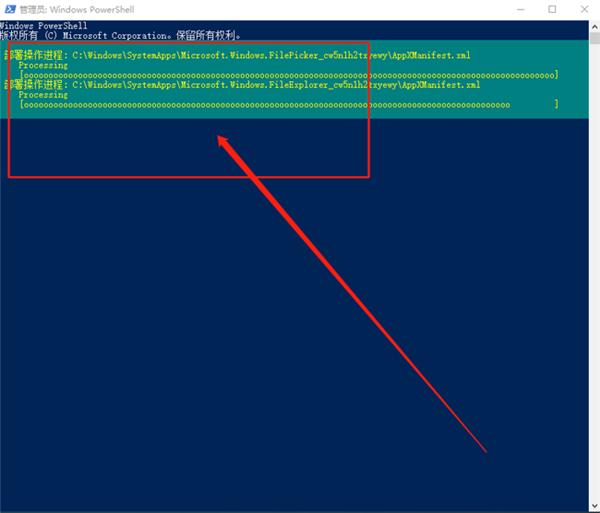
3、等待系统部署约10分钟,部署完毕后,即可尝试右键任务栏。
猜你喜欢
最新应用







热门应用













