
PS字体怎么加粗?
番茄系统家园 · 2022-10-10 09:06:16
相信大家在使用ps制作图片的时候,有时候会嫌弃写出来的字体太细,想要一个加粗的效果,那么今天小编就来教大家如何在ps中把字体变粗的方法,有需要的朋友赶紧来看那看吧。
方法一
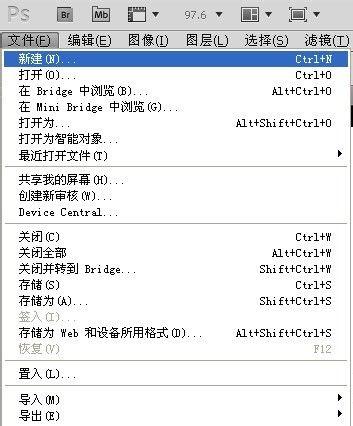
1、打开ps软件,点击文件——新建。
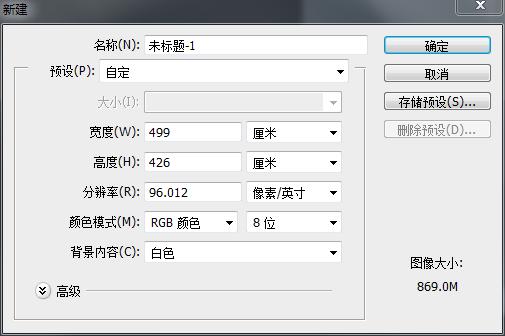
2、创建一个新文件,点击确定。
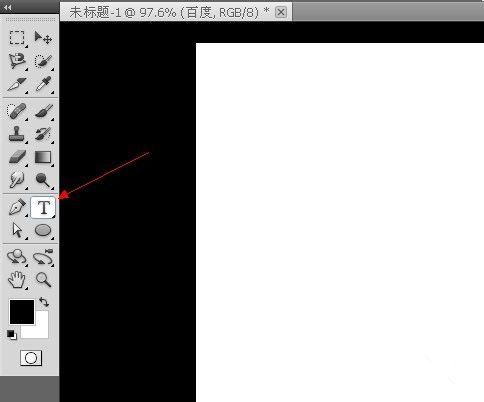
3、点击文字工具(快捷键:T)。
4、输入“百度”。鼠标选定百度两字,点击浑厚。
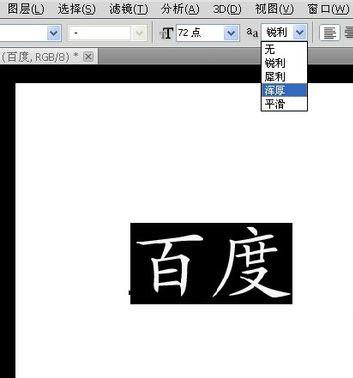
5、字有了一点改变,不过变化细微,几乎看不见。
方法二
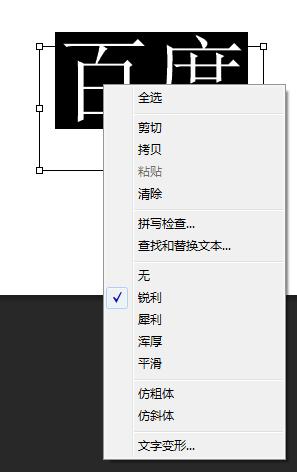
1、鼠标选定百度两字,然后右击,点击仿粗体。
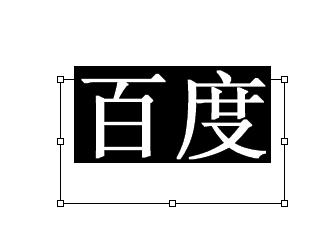
2、看看效果如何,字体已经很明显得变粗了。
方法三
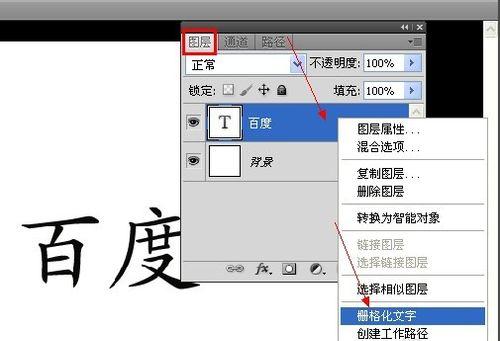
1、有时候即使选用了仿粗体仍然达不到我们的要求,那就可以用下列方法。点击图层下的“文字图层”,鼠标右击(鼠标放在缩略图的右边,蓝色框上右击,点击缩略图是没用的哦)点击删格文化字。
2、点击滤镜——其他——最小值。
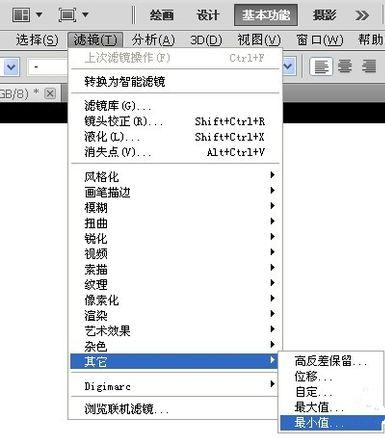
3、在半径右边输入像素大小。如图,输入3后,字变得粗了。完成后,点击确定。
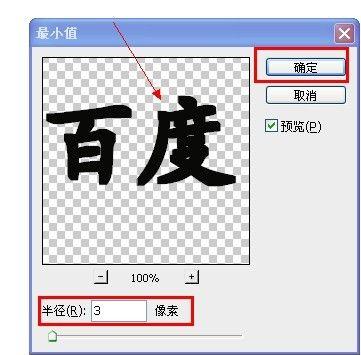
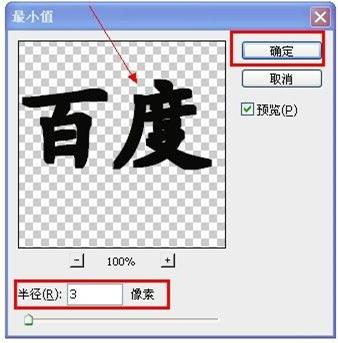
4、像素值不能输入太大,像图片中的72点大的字,最多只能输入3个像素值,再大就变形了。如果是100点甚至更大,可以输入更大的像素值。
猜你喜欢
最新应用







热门应用













