
win10关闭自动更新方法
番茄系统家园 · 2022-03-11 00:13:31
很多用户在安装了win10系统之后,就会因为win10后台的自动更新感到烦恼,时不时的自动重启,提醒更新。那为什么win10老是需要更新呢?其实是win10版本在有些方面还不够成熟稳定,所以微软才会频繁的对系统进行更新。当然这也是为了让用户更好的体验。如果自己不想更新呢?小编这里分享给大家关闭自动更新的方法。

win10关闭自动更新方法
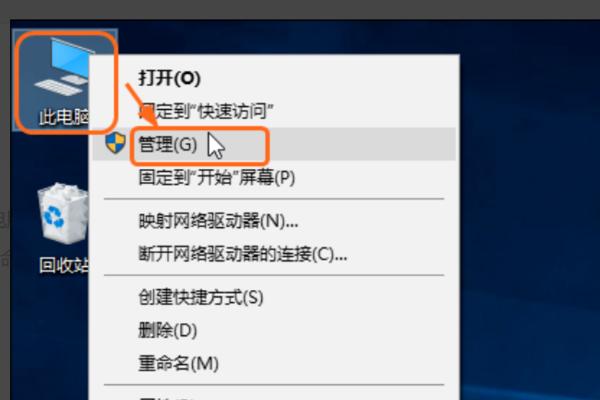
1、首先,打开win 10系统,在桌面上选择“此电脑”,右键点击,在右键菜单中找到“管理”,点击打开。
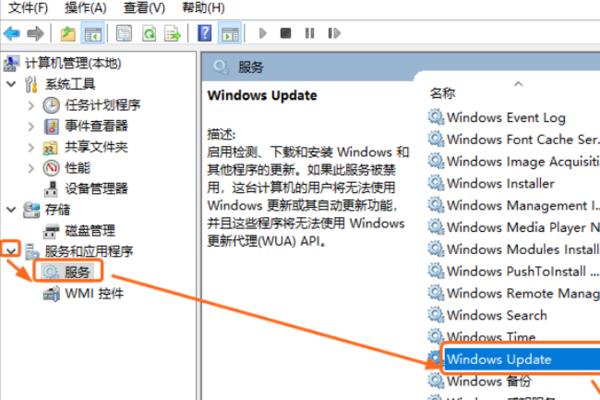
2、然后,在“计算机管理”窗口中左侧选择“服务和应用程序”找到“服务”,点击打开。
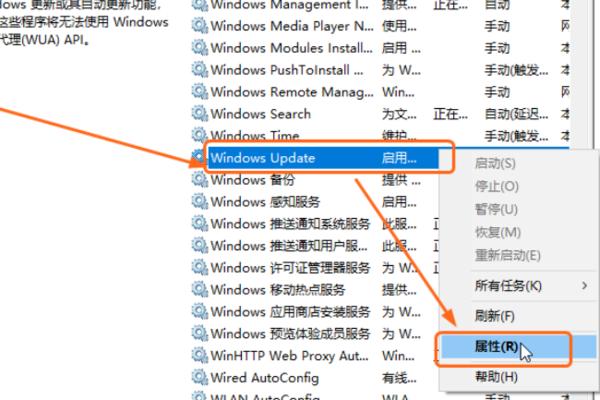
3、然后,在右侧窗口中选择“Windows Update”,在右键菜单中点击“属性”,点击打开。
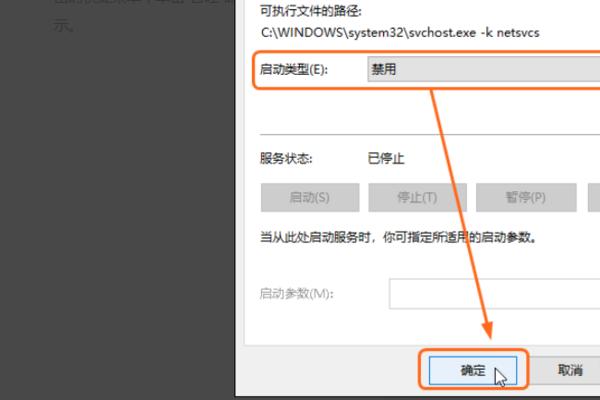
4、然后,在“Windows Update的属性”窗口中,将“启用类型”设置为“禁用”。
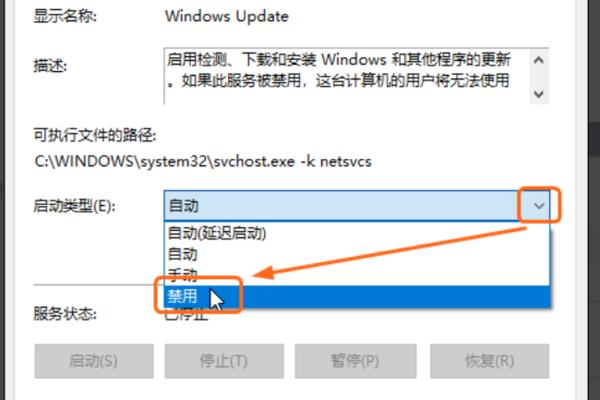
5、最后,点击确定保存设置,即可关闭win10自动更新,问题解决。
猜你喜欢
最新应用







热门应用













