
Win10家庭版如何关闭自动更新?Win10家庭版关闭自动更新方法
番茄系统家园 · 2022-09-03 03:52:25
Win10系统在隔一段时间就会更新补丁,很多用户的电脑是默认自动更新的,虽然更新一般来说并不会影响使用,但是由于一些程序可能会在最新更新后需要重新安装这就让很多用户们感到烦恼了,今天小编就为大家带来了Win10家庭版关闭自动更新方法,一起来看看吧!
Win10家庭版关闭自动更新方法:
方法一:
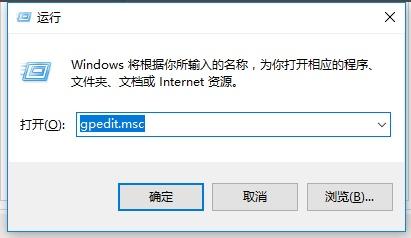
1、同时按下键盘快捷键“Win+R”,打开运行窗口输入“gpedit.msc”,回车(按下enter)打开组策略编辑器。
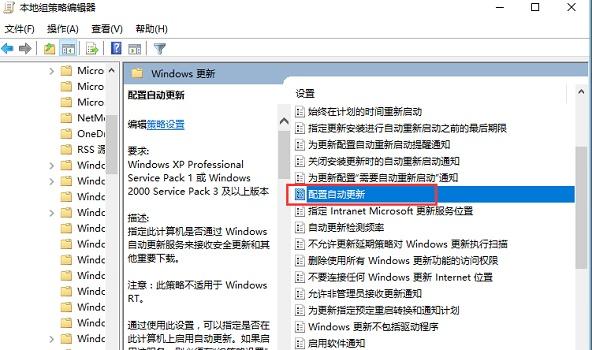
2、在本地组策略编辑器的界面左侧依次展开“计算机配置”-“管理模板”-“Windows组件”-“Windows 更新”-“配置自动更新”,下图:
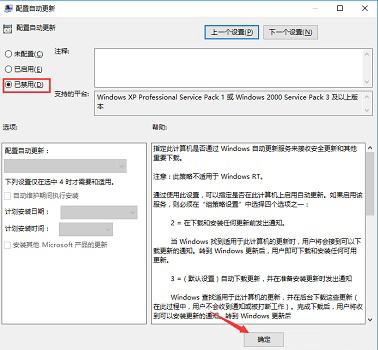
3、然后勾选”已禁用“,按确定完成。
方法二:
1、同时按下键盘快捷键“Win+R”,打开运行窗口输入“services.msc”,回车(按下enter)打开Windows服务。
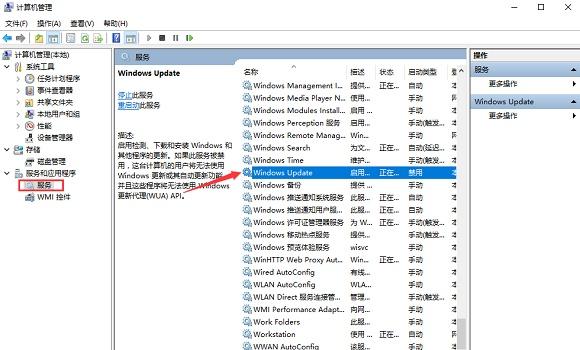
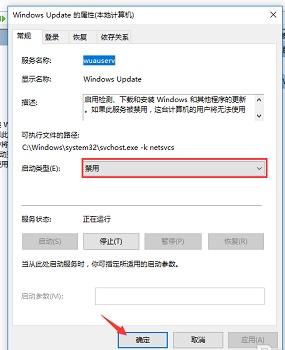
2、找到”Windows Update“打开,然后点击启动类型选择禁用,然后点击确定完成。
猜你喜欢
最新应用







热门应用













