
Win10家庭版任务管理器被禁用怎么办?
番茄系统家园 · 2022-09-29 08:21:09
如果我们电脑的任务管理器被禁用的话,我们到处找都找不到任务管理器的字样了。如果任务管理器被禁用,我们想要强制关闭某个软件就没办法关闭了,也没办法查看后台有什么软件在运行了。下面让小编教大家怎么打开被禁用的任务管理器。
具体步骤:
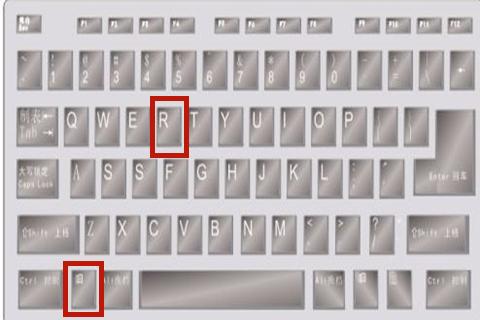
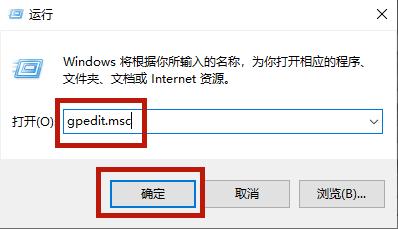
1、在键盘上按下“win+r”打开电脑的运行功能,输入“gpedit.msc”,之后点击“确定”;
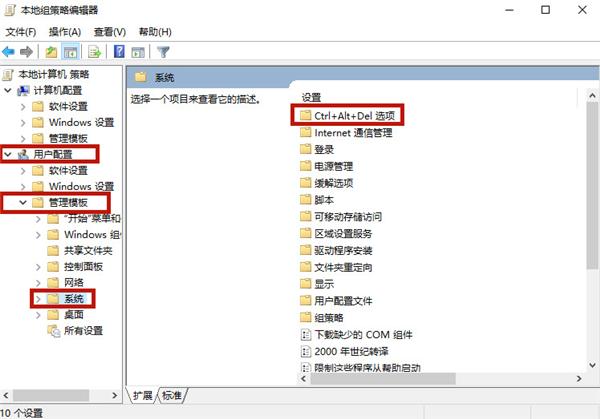
2、之后会打开本地组策略编辑器的界面,依次选择“用户配置”—“管理模板”—“系统”,鼠标双击系统,选择“Ctrl+Shift+Del”;
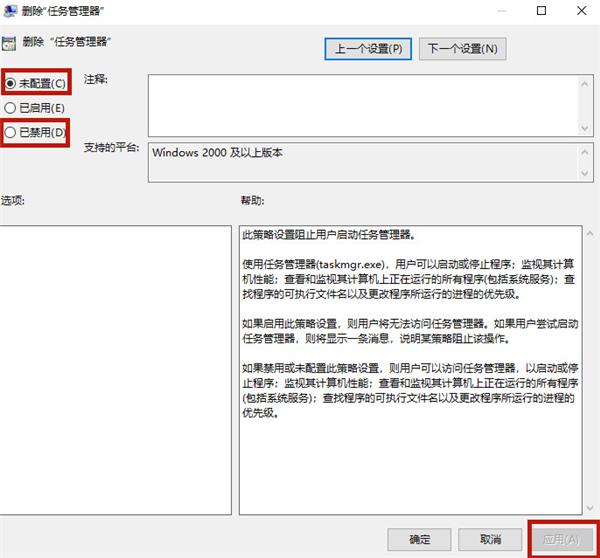
3、在右侧窗口找到“删除任务管理器”,并点击;
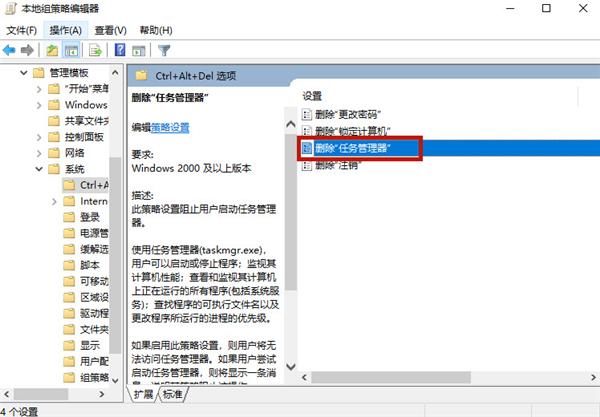
4、在新跳出的页面中选择“未配置”或“已禁用”,之后点击“应用”就可以了。
猜你喜欢
最新应用







热门应用













