
ps怎么给文字添加橙色纹理化效果?
番茄系统家园 · 2022-10-14 00:58:00
相信一些朋友对于如何用ps怎么给文字添加橙色纹理化效果的方法很是陌生,那么今天小编就来教大家一个ps怎么给文字添加橙色纹理化效果的教程,希望对您有帮助。
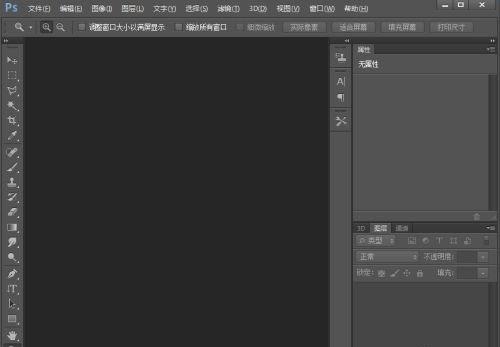
1、打开ps,进入其主界面。
2、添加一张图片到ps中。
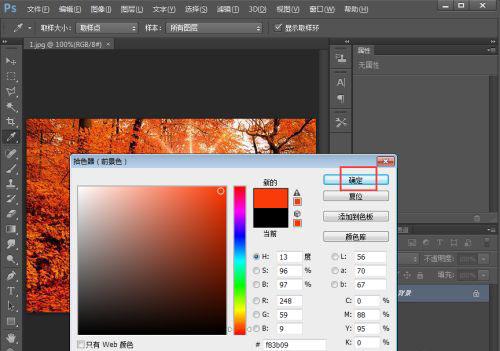
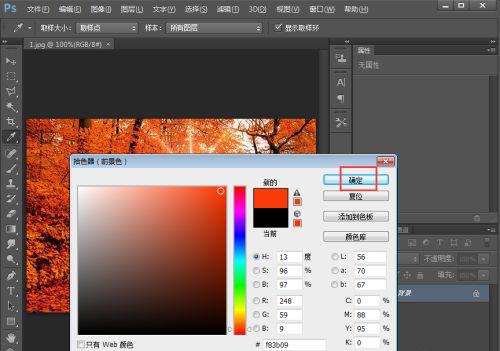
3、点击前景色,选择橙色,按确定。
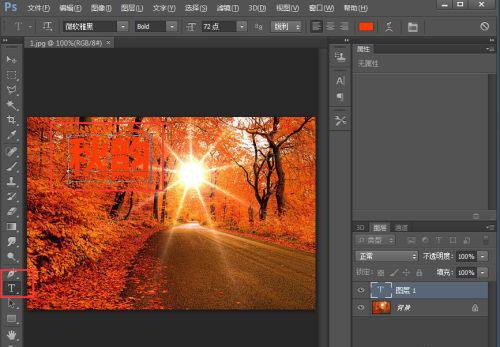
4、点击文字工具,输入文字秋韵。
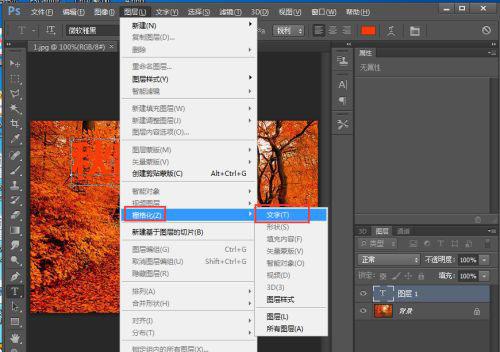
5、点击图层,选择栅格化,点击文字。
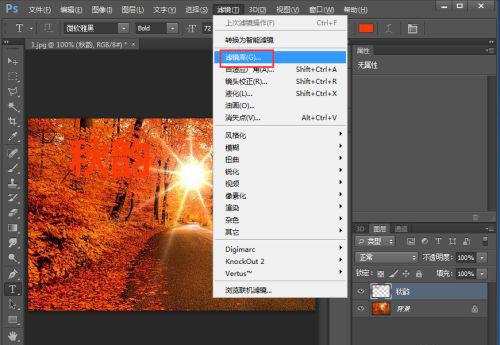
6、选择滤镜下的滤镜库。
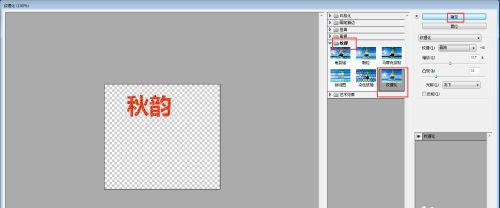
7、选择纹理,点击纹理化,设置好参数,按确定。
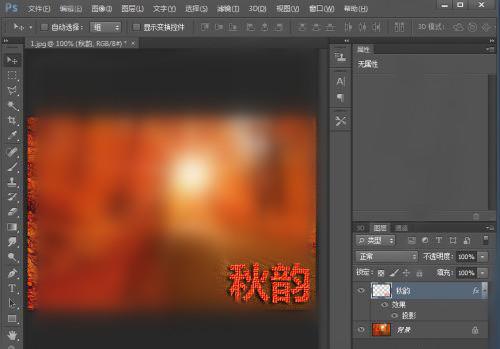
8、我们就给文字添加上了橙色纹理化效果。
猜你喜欢
最新应用







热门应用













