
怎么使用PS抠图?PS抠图详细教程
番茄系统家园 · 2022-10-14 01:23:35
怎么使用PS抠图?许多小伙伴在浏览图片的时候,都会发现图片中的某些元素非常的漂亮,想要将这些图片扣取出来使用。那么今天小编就带着大家来学习一下如何使用PS来扣取图片中的素材吧!
操作方法:
第一步:
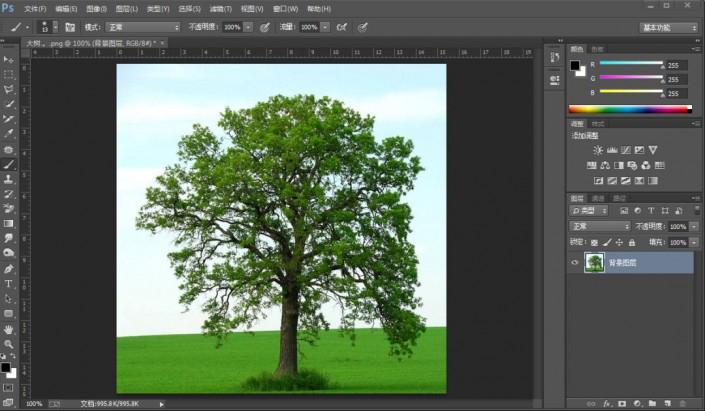
打开PS,按Ctrl+O将需要抠取的大树的背景图层放入
第二步:
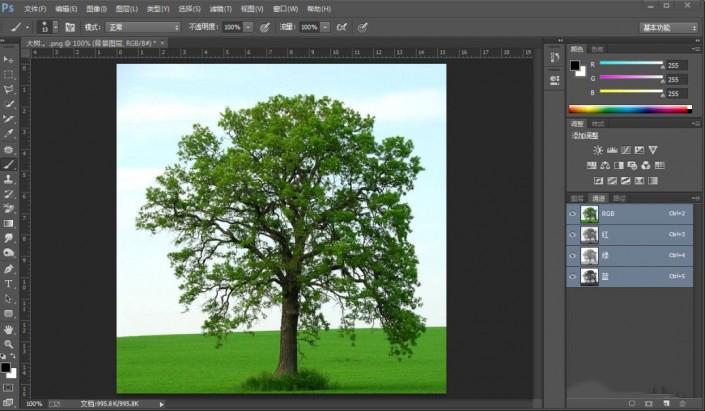
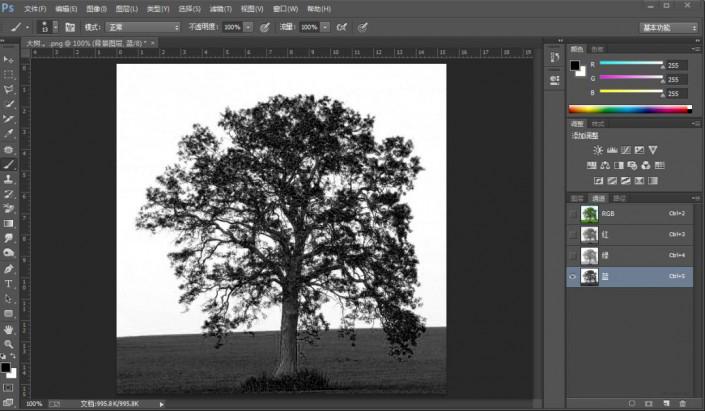
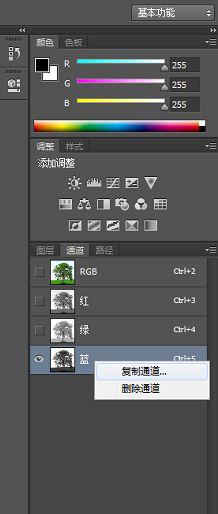
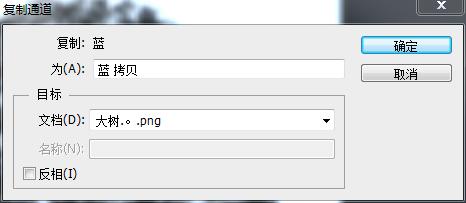
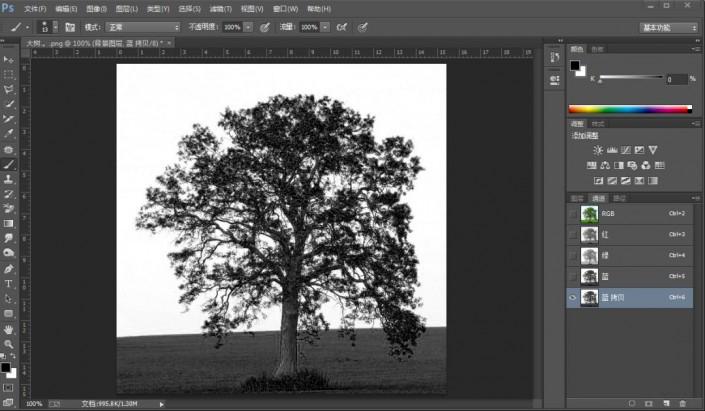
点击“通道”面板进入,分别点击观察一下红、绿、蓝通道【找一个黑白对比度大的】,比如蓝通道;接着鼠标右键单击“蓝”通道,选择‘复制通道’功能,就得到“蓝 拷贝”通道
第三步:
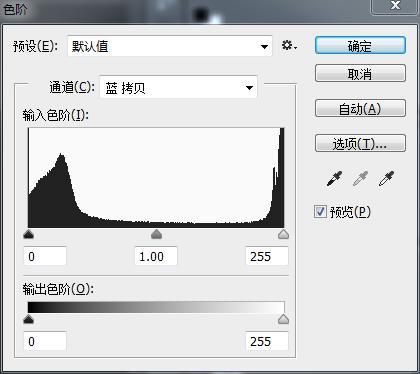
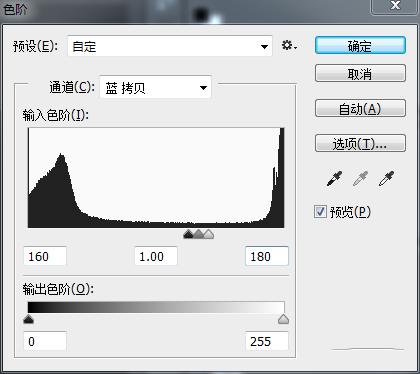
在“蓝 拷贝”通道,按Ctrl+L色阶,拖动色阶标点调整数值使大树、草坪与背景的黑白对比度稍微较大,比如(第一框:160、第二框:1.00、第三框:180),确定后;接着按Ctrl+I反相
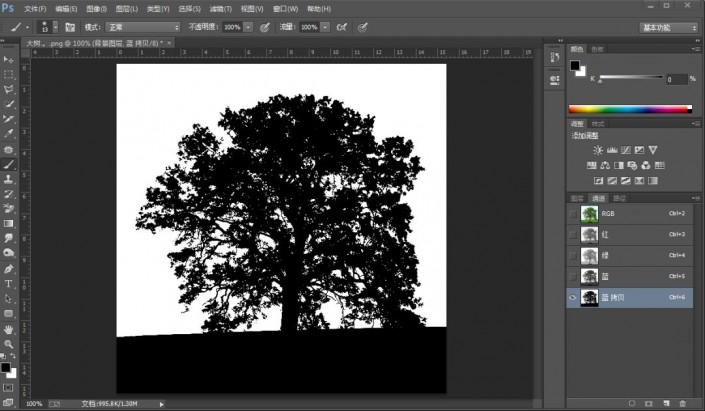
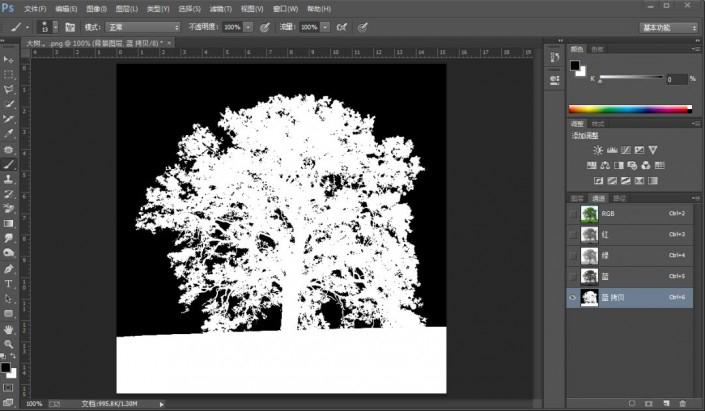
第四步:
在“蓝 拷贝”通道,先点击‘将通道载入选区’功能(显示出“蓝 拷贝”通道的选区),再点击“RGB”通道;接着回到“背景图层”图层面板,按Ctrl+J复制拷贝一下选区,就得到“图层 1 ”图层;这时可以把“背景图层”图层的小眼睛关闭,看一下抠取完成后的效果,即可完成。
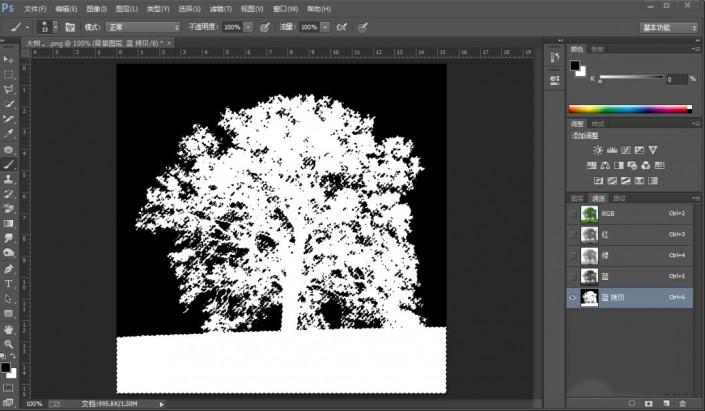
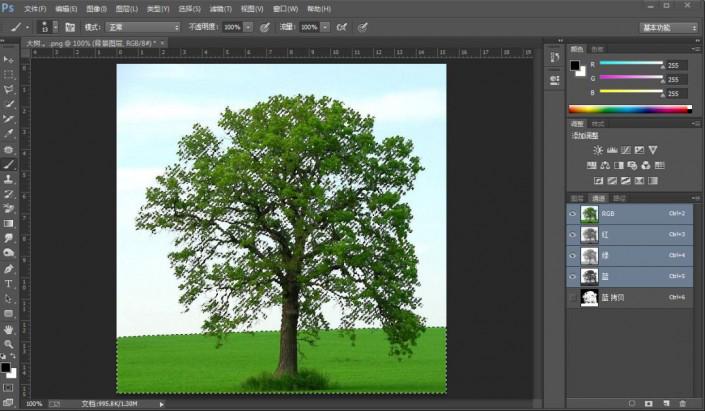
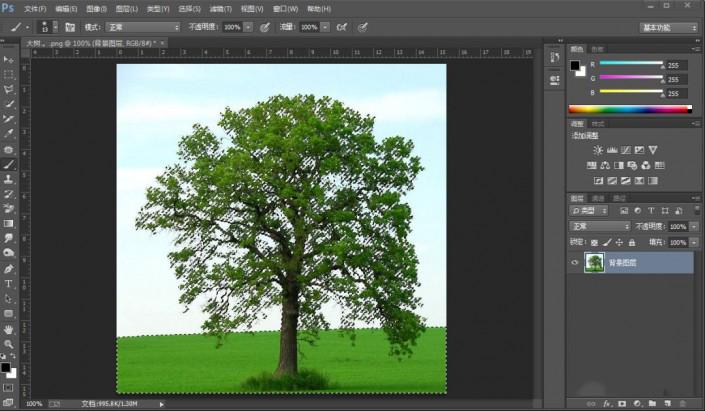
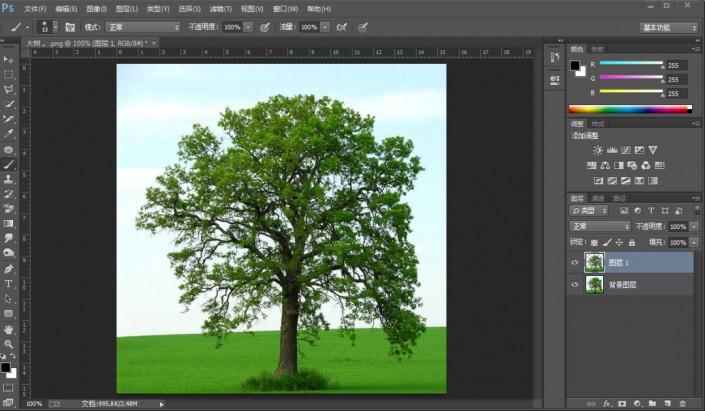
完成:
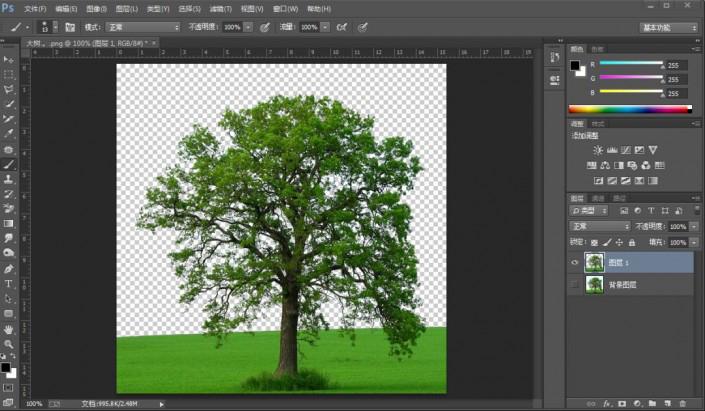
很多时候我们都会用到抠图,抠图也不是某一个操作就可以完成所有的,有的一些简单的抠图来说,通道就可以满足,但是想要进行详细的抠图,是需要很多工具结合来扣的。具体来学习一下吧。
免责声明: 凡标注转载/编译字样内容并非本站原创,转载目的在于传递更多信息,并不代表本网赞同其观点和对其真实性负责。如果你觉得本文好,欢迎推荐给朋友阅读;本文链接: https://m.nndssk.com/xtjc/295676AzAypL.html。猜你喜欢
最新应用







热门应用













