
Win10电脑打印机提示无法打印似乎未安装打印机怎么解决?
番茄系统家园 · 2022-10-10 02:50:12
Win10电脑打印机提示无法打印似乎未安装打印机怎么解决?许多小伙伴为了办公学习的方便都会自己配置一台打印机,但是最近有非常多的小伙伴反映自己的打印机安装了却没办法打印,下面小编就带着大家一起看一下吧!
操作方法:
步骤一:检查打印机是否已安装
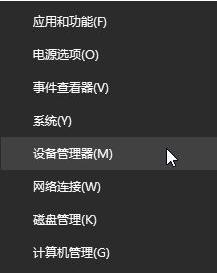
1、在开始菜单上单击右键,在弹出的菜单中选择【设备管理器】;
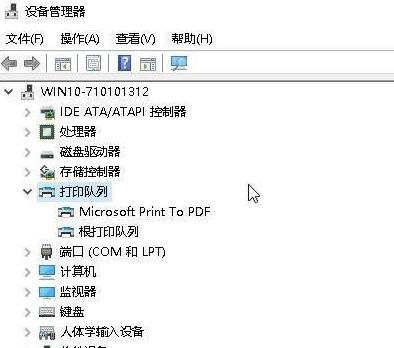
2、在设备管理器中查看是否有问号或叹号的设备未安装,若有的话通过打印机官网下载对应型号以及对应的系统版本的驱动程序进行安装,确保打印机驱动正常安装。
步骤二:对应组件
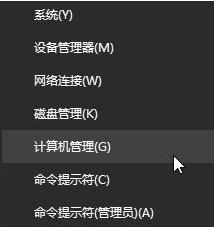
1、按下windows+ X 组合键呼出超级快捷菜单,在弹出的菜单中点击【计算机管理】;
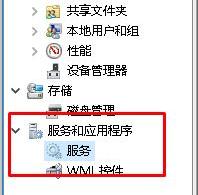
2、在计算机管理左侧点击 【服务和应用程序】-【服务】;
3、在右侧找到Print Spooler 服务,查看该服务是否已运行,若未运行则双击打开该服务,将服务的启动类型修改为【自动】,然后点击【应用】--【启动】-【确定】即可!
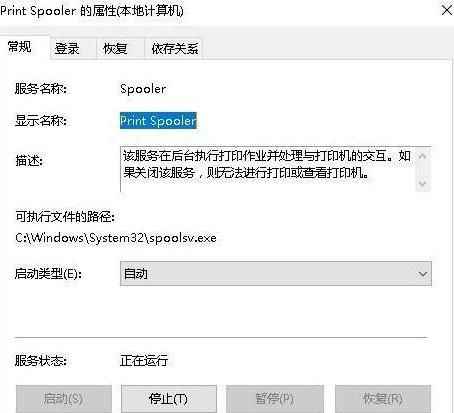
以上就是小编带来的win10系统打印机提示无法打印似乎未安装打印机的解决方法的全部内容,希望可以提供帮助。
免责声明: 凡标注转载/编译字样内容并非本站原创,转载目的在于传递更多信息,并不代表本网赞同其观点和对其真实性负责。如果你觉得本文好,欢迎推荐给朋友阅读;本文链接: https://m.nndssk.com/xtjc/295647LdU7Uw.html。猜你喜欢
最新应用







热门应用













