
Intel笔记本系统如何进bios?
番茄系统家园 · 2023-03-01 10:32:54
我们都重装系统的时候都需要进入BIOS去设置,最近有用户问英特尔主板进入bios是什么操作的?其实解决win10系统英特尔主板进入bios的问题也不是难事。这里小编就为大家带来了Intel笔记本系统进bios的方法,快来看看吧!
Intel笔记本系统进bios的方法
Intel笔记本的启动快捷键并不统一,通常是ESC、F9或F12,想用快捷键打开bios,用u盘重装系统,通过bios快捷键F10或者F2进入设置界面,让电脑第一启动项为u盘,进行这项操作前,需要制作一个U盘启动盘,先准备一个大于8G的U盘,接下来是具体步骤。
1、首先在官网下载番茄一键装机,点击进入下载,下载后安装好即可用

2、启动软件进入到主界面,点击“U盘启动”->"默认模式(隐藏启动)" 进入U盘启动盘制作流程;

3、把U盘插入电脑,等待自动识别U盘,如下图;
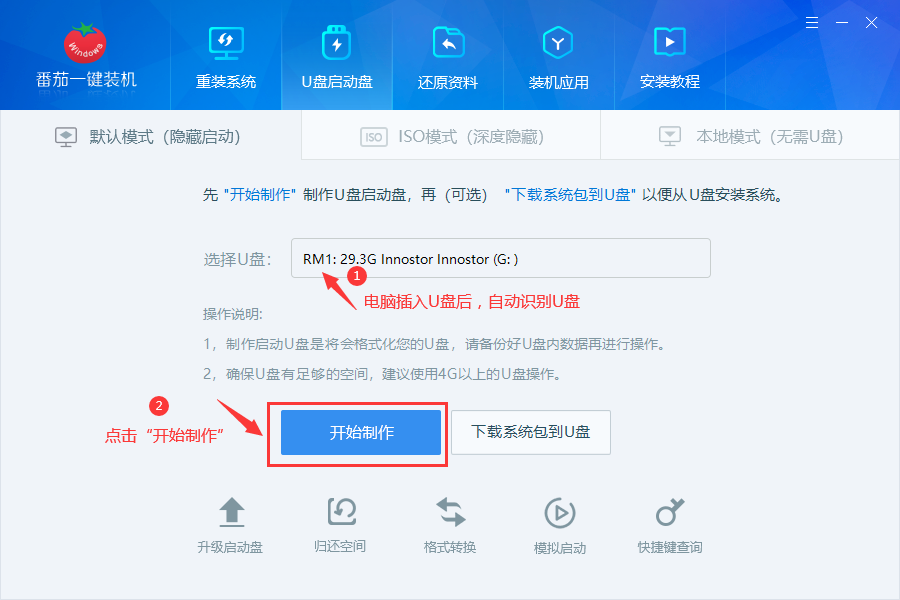
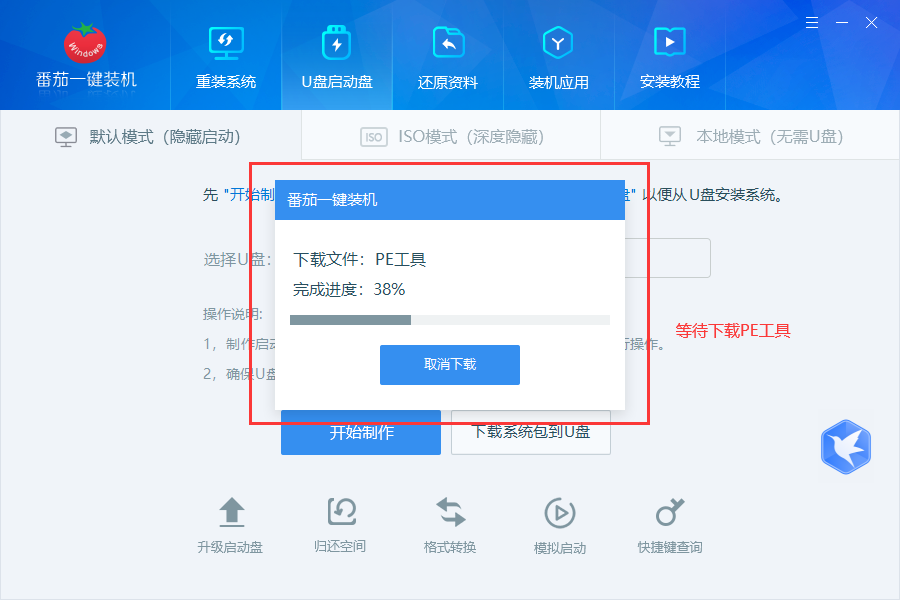
4、注意,制作过程需要格式化U盘,格式化之后,自动下载PE工具
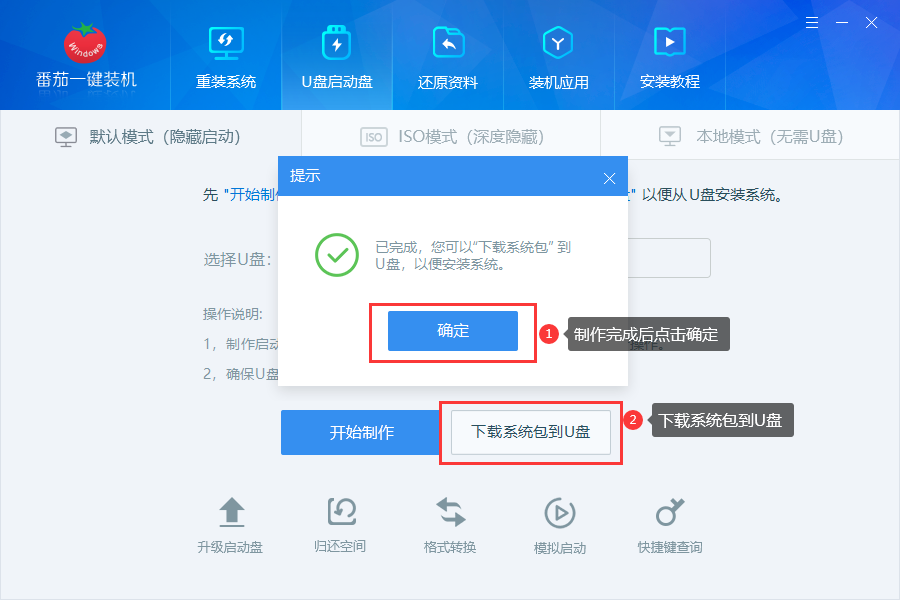
5、制作完成后,点击下载系统包到U盘。
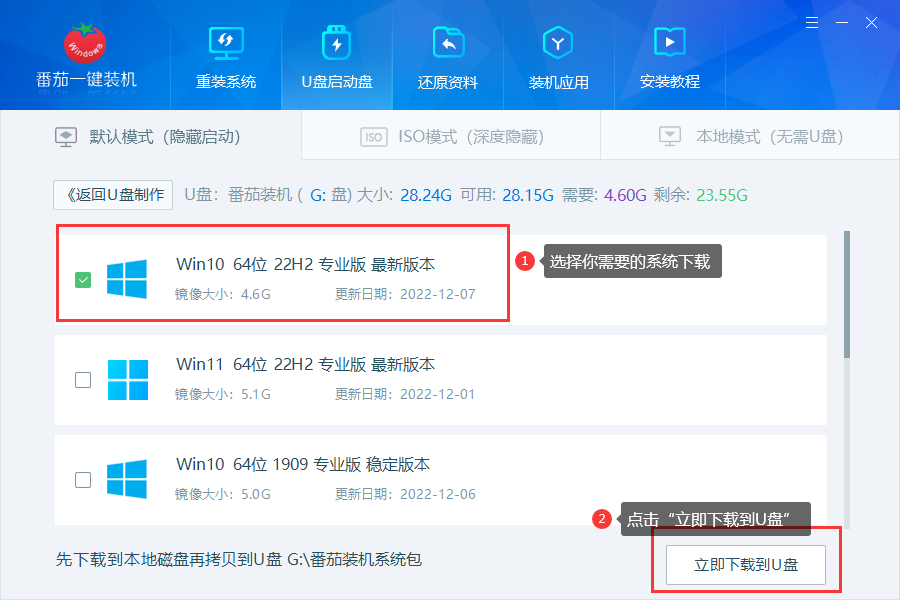
6、下载系统包到U盘操作图解,如下图,下载完成后,一个带有干净PE的U盘启动盘制作完成,就可以拿去重装系统了。
bios设置
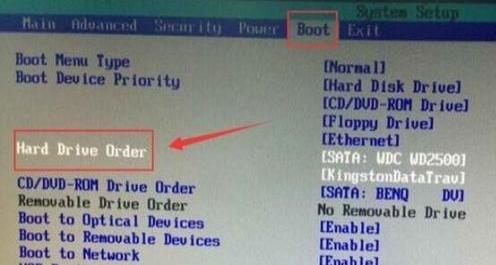
1、首先,启动电脑,按快捷键进入bios界面,切换到boot选项,选择“hard drive order”,回车确认。
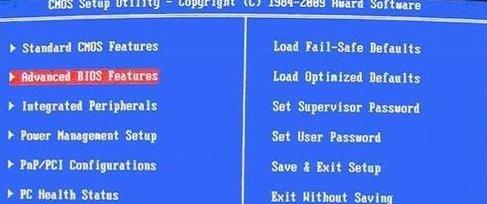
2、然后,在弹出的选项框中,选择u盘名称,回车即可,完成上述操作,按F10保存设置即可。
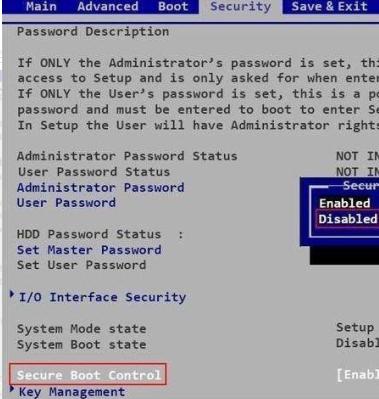
3、然后,开机后,当出现主板自检画面或品牌LOGO画面时,快速而连续地按BIOS热键(不同品牌型号电脑BIOS热键不同,笔记本一般为F2键,台式机一般为DEL键)进入BIOS设置界面。
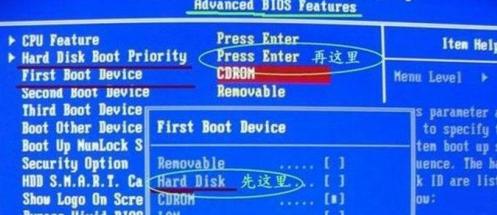
4、然后,按左右箭头键移动并回车进入BOOT(或startups)选项卡,通过按上下箭头键选择启动选项、按+或-键移动启动选项,以设置固态硬盘(标记为SSD或具体的硬盘型号)为第一启动项并回车确定。
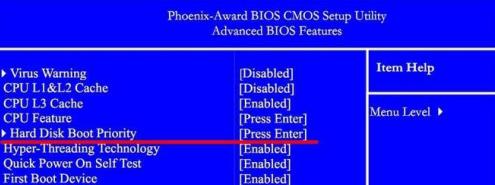
5、然后,部分老主板需要进入Advanced BIOS Features选项卡后,在“1st Boot Device”处回车,再选择SSD或具体的硬盘型号。部分新主板支持EFI,开机后连按F12或F11进入启动选项菜单,可不进BIOS界面直接选择SSD或具体的硬盘型号启动电脑。
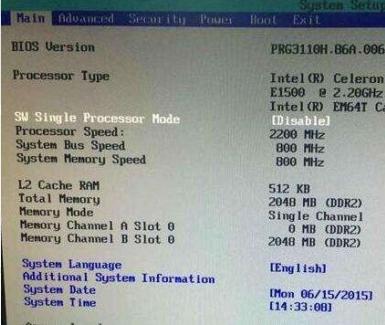
6、最后,按F10保存并退出BIOS,电脑会自动重启。如果成功从硬盘启动且硬盘安装有操作系统,则会直接进入硬盘所安装的系统。
以上就是Intel笔记本系统如何进bios的全部内容了,希望对各位小伙伴有所帮助。
免责声明: 凡标注转载/编译字样内容并非本站原创,转载目的在于传递更多信息,并不代表本网赞同其观点和对其真实性负责。如果你觉得本文好,欢迎推荐给朋友阅读;本文链接: https://m.nndssk.com/xtjc/295508ncauVc.html。



















