
Win10电脑img文件应该怎么打开?
番茄系统家园 · 2022-03-19 00:29:29
电脑中文件的格式有多种多样,一般的文件不管什么格式用鼠标双击都能打开。今天小编就遇到了一种img格式的文件,怎么也打不开,这该怎么办呢?如果才能把它打开呢?如果您也不知道打开img文件的办法,就跟着小编试试吧。
具体步骤:
1、首先确保你的电脑安装有winrar软件,没有的自行下载安装即可。
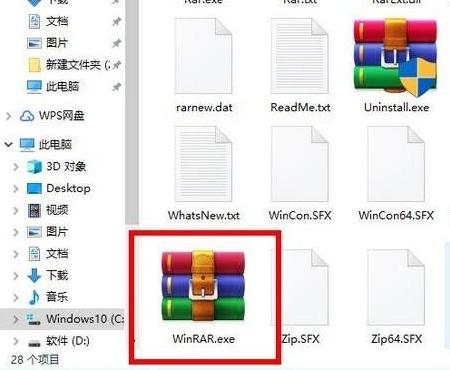
2、接着准备好你的img格式的文件,然后右击该文件,在弹出的右键菜单中选择打开方式选项。
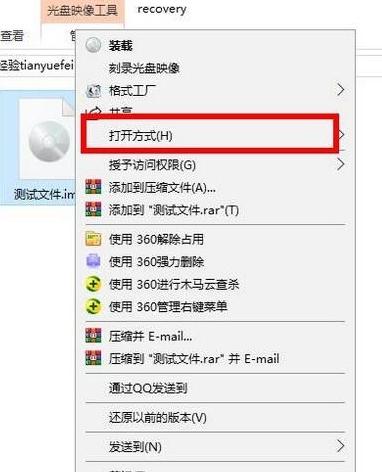
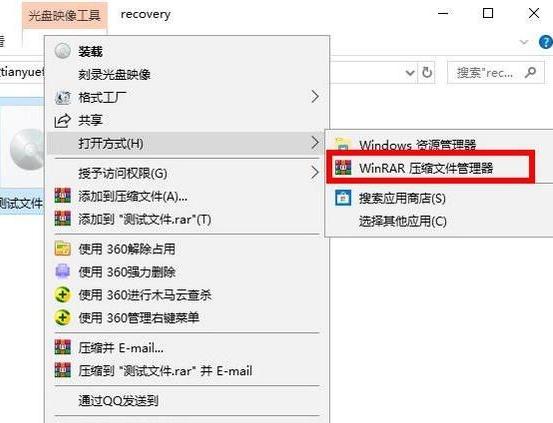
3、接着在打开方式的选项里,找到安装目录的winrar软件,选择之后的名称是winrar压缩文件管理器。
4、接着进入到压缩软件的界面,此时可以看到里边的文件,点击软件界面的解压到选项。
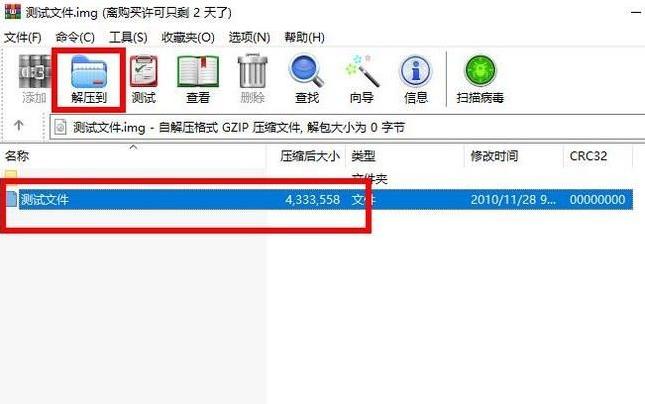
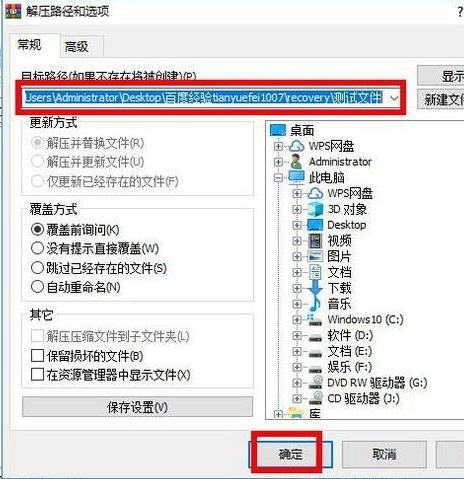
5、接着选择解压的文件路径,默认是同一个文件夹目录下,点击确定选项即可。
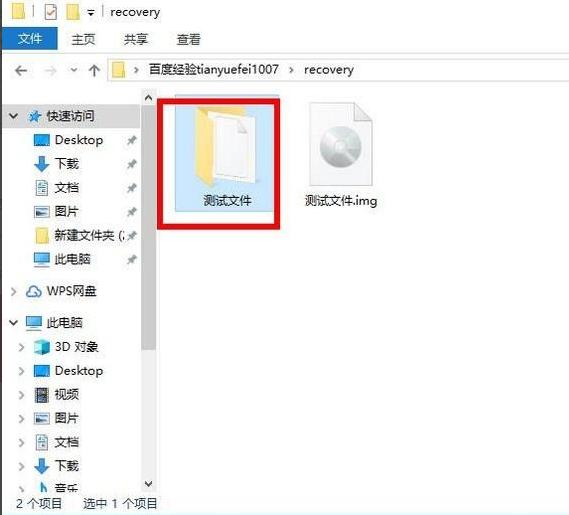
6、接着回到img文件的同一个文件目录下,可以看到解压后的文件夹,点击打开。
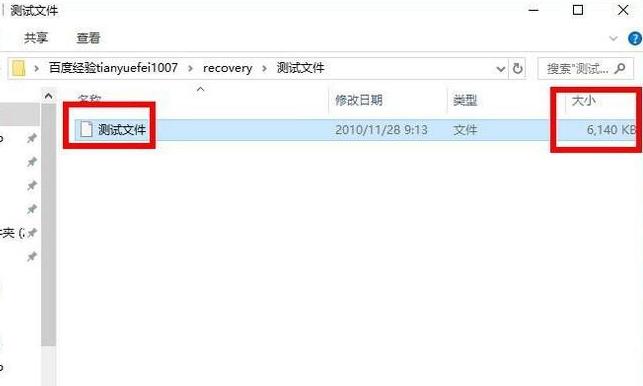
7、点击文件夹之后,就可以看到里边的文件内容了,这样就成功的打开了img格式文件。
猜你喜欢
最新应用







热门应用













