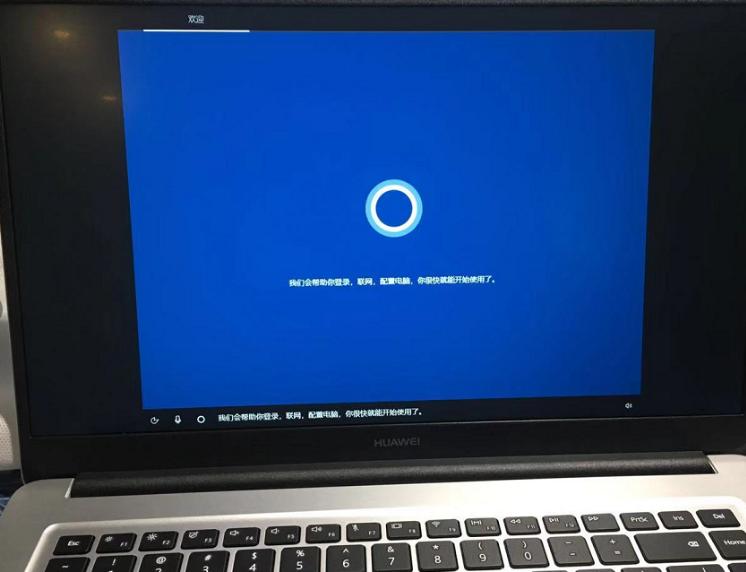
华为笔记本电脑怎么一键还原系统?华为笔记本一键还原系统的详细步骤
番茄系统家园 · 2022-11-04 06:10:33
为笔记本以其精致的外观,强悍的配置,便捷的操作俘获了众多办公一族的芳心,那么你知道吗,华为笔记本还可以为你提供还原系统的功能,但是经过这么多年的发展,老旧的系统已经比不上新的系统完善和性能的提升了,我们建议你重新换个系统,如果你的华为笔记本系统出现了问题,蓝屏或者已经老化卡顿问题验证,或者已经不能还原系统,我们建议你重装系统,一个新的系统,可以让你的电脑焕然一新。
如何快速还原一个新的系统,让你的电脑焕然一新:
第一步:下载番茄一键装机,官网点击进入下载》》
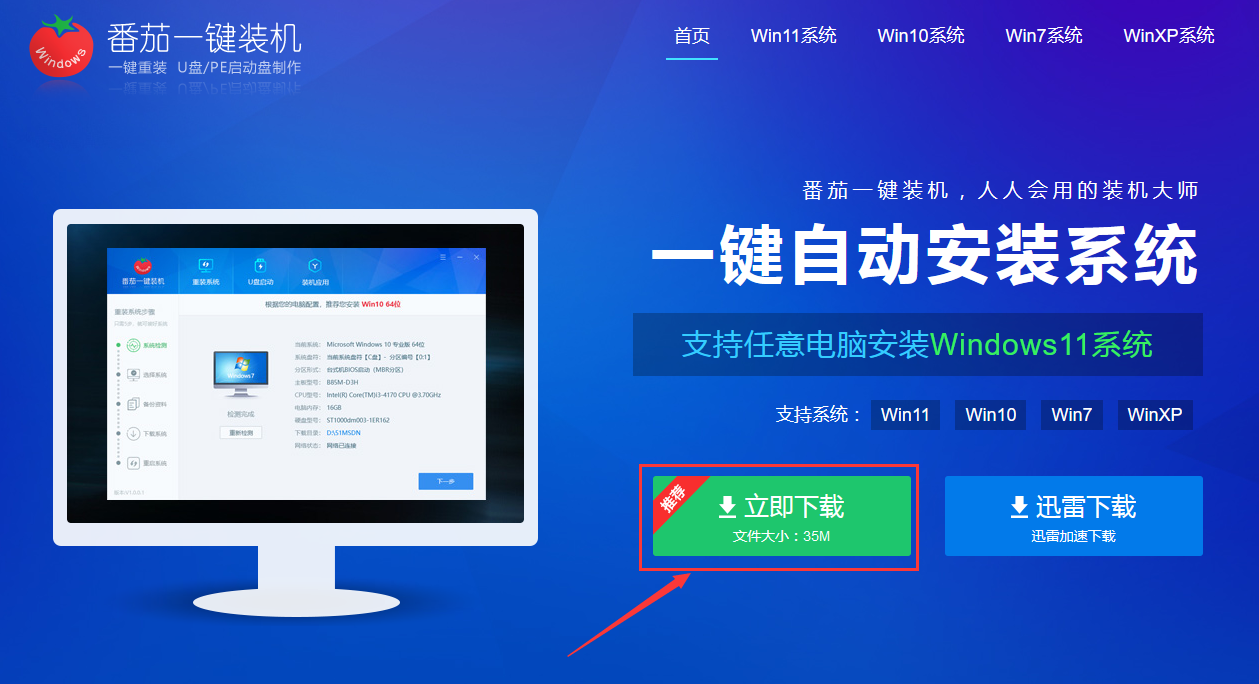
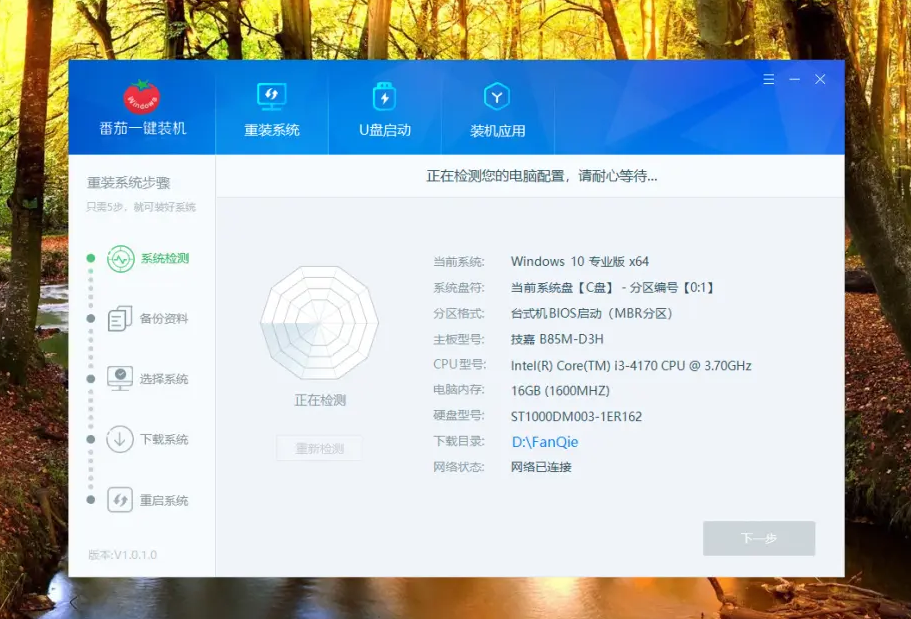
第二步:安装成功后,打开番茄一键装机
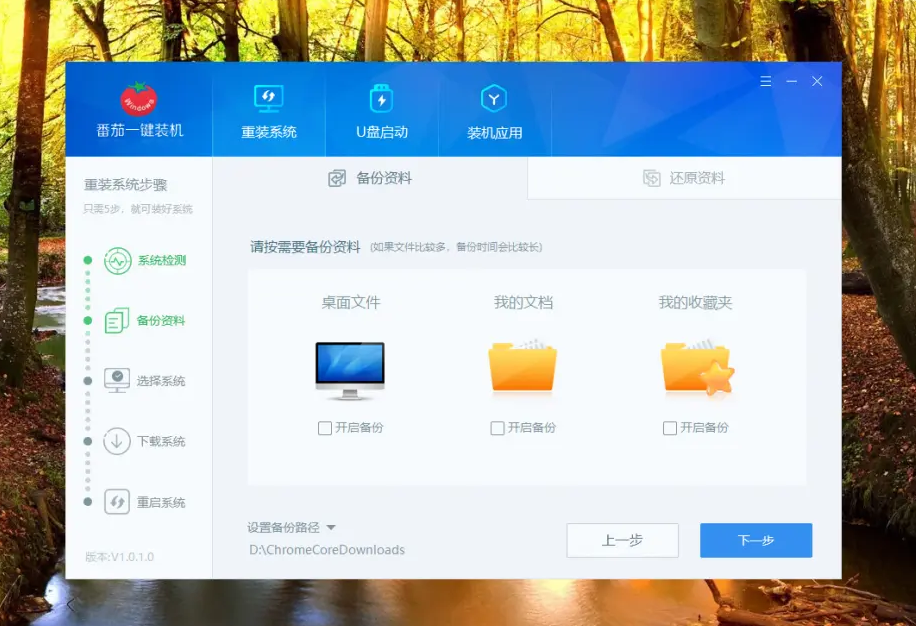
第三步,选择需要备份的文件。这里提供了桌面文件备份、我的文档备份、我的收藏夹备份,大家按自己的需要备份文件。如果不用备份,直接不用勾选,跳过这一步。温馨提示:如果备份文件比较多,这个需要的时间多一些。
第四步,选择合适你的系统,点击“下一步”进入下载环节
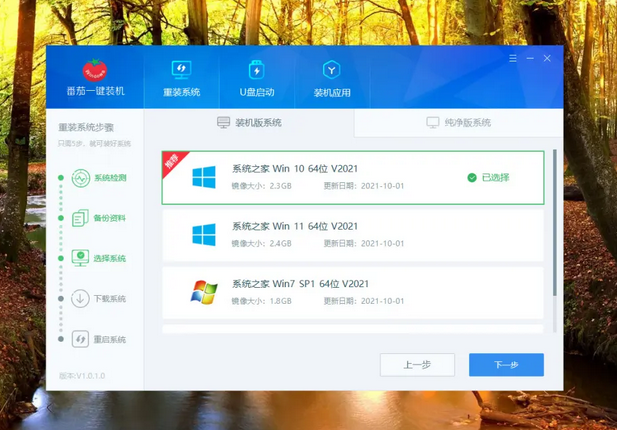
番茄一键装机选择系统
第五步,下载系统,下载速度还是挺快的,我这里测试的最高速度60M/S左右,根据大家各自的网络情况,如果网络好的话,几分钟就下载完一个几G文件。
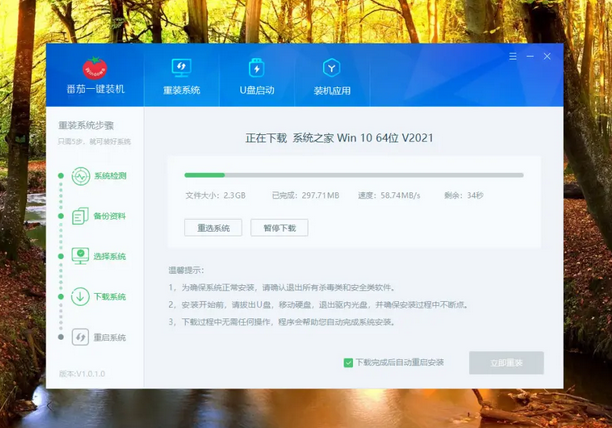
番茄一键装机下载系统
第六步,下载完成,准备进入自动安装。可以点确定直接进入重启系统,执行自动安装程序。
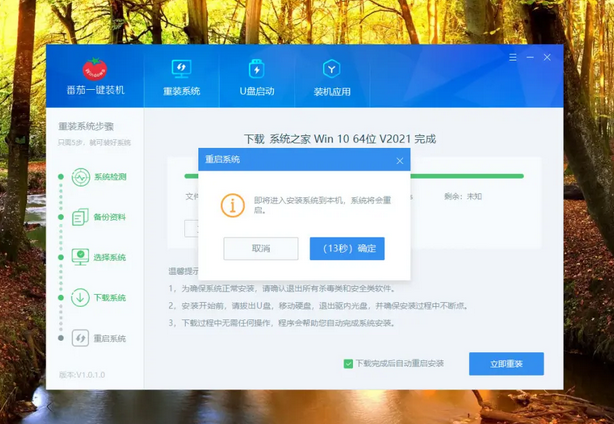
番茄一键装机准备重启系统
第七步:安装界面,全自动安装环节。如果需要手动安装,可以点取消,进入手动安装。
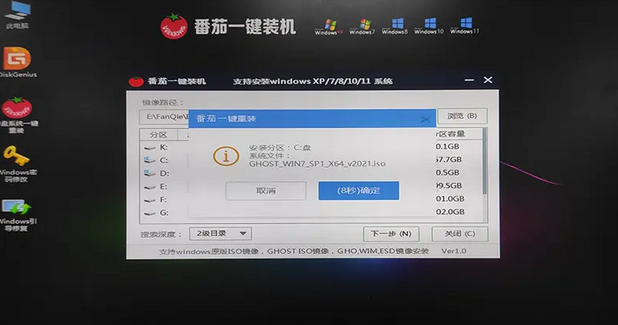
番茄一键装机自动安装系统
第八步:安装速度超级快,比其他工具快很多吧,大概5分钟就可以安装好一个新的系统。
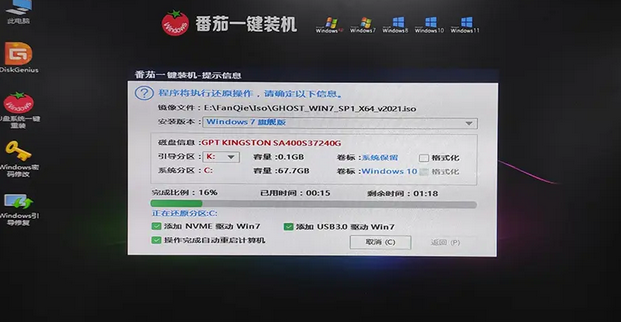
番茄一键装机正在安装系统
上面就是番茄一键装机的安装过程了,很简单吧?大家学会没有?如果有什么问题,可以联系我们客服处理。
华为笔记本一键还原系统:
1、要使用华为笔记本电脑上的恢复出厂功能,首先要为华为笔记本连接电源适配器,然后在开机启动时连续或者长按F10。
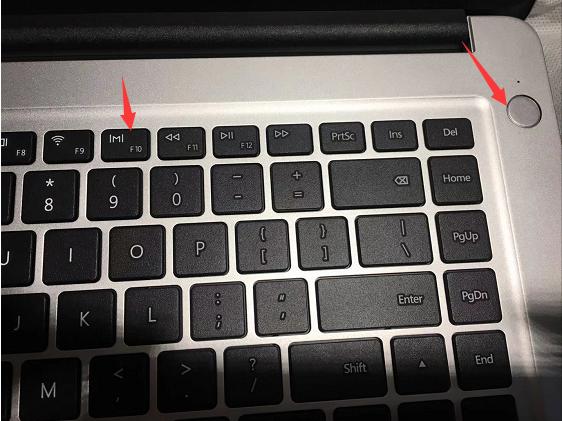
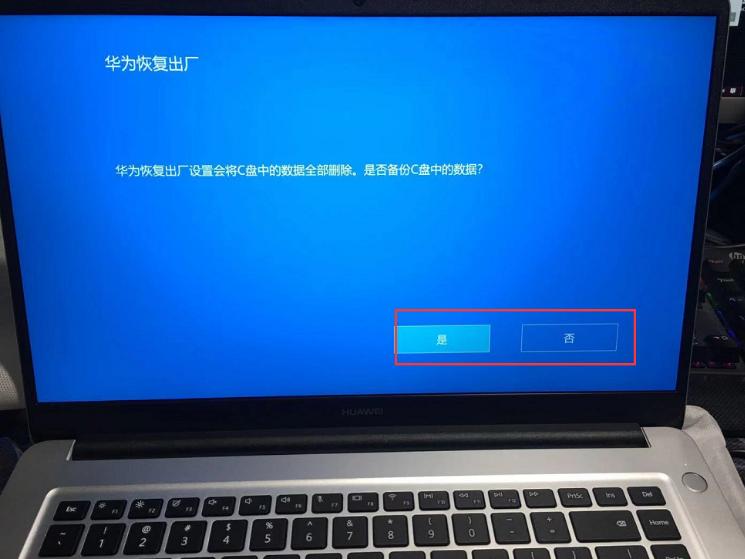
2、这样就能进入华为的恢复出厂界面了,最新版本的华为恢复出厂功能还能为C盘备份数据,大家可以根据需要进行选择。
3、点击“开始”,开始恢复出厂。
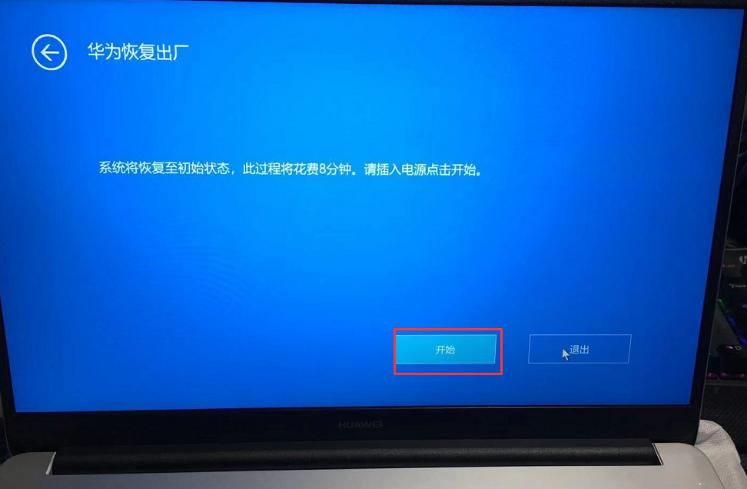
4、等待系统完成恢复。
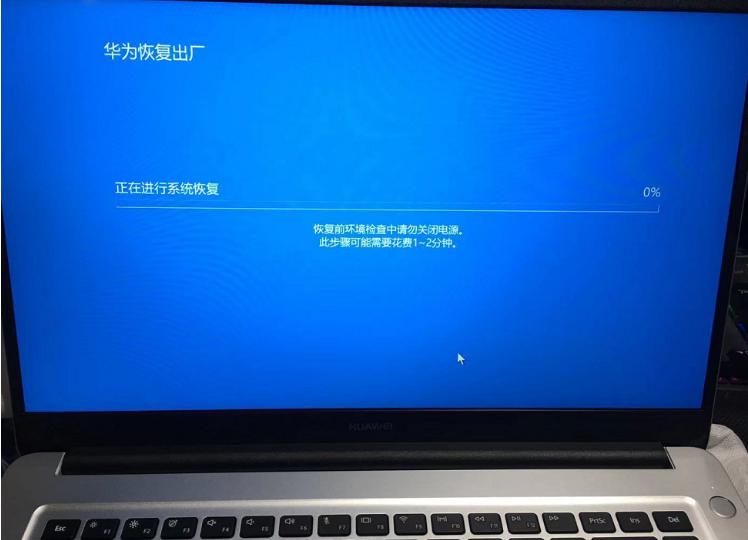
5、完成后华为笔记本就成功恢复出厂了。