
Win10系统不能新建文件夹该怎么解决?
番茄系统家园 · 2022-10-12 04:15:58
有没有小伙伴遇到使用电脑的时候想要新建一个文件夹,却怎么也新建不了。小编认为无法新建文件夹的原因可以是权限设置不当,还有可能是磁盘管理错误导致的,那么该怎么解决不能新建文件夹的问题呢?一起跟小编看看吧。
具体步骤:
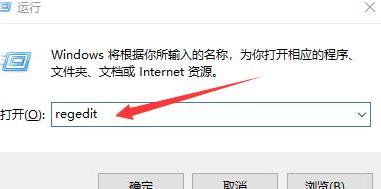
1、同时按下键盘win+R键,打开运行窗口,在运行窗口输入regedit 点击确定。
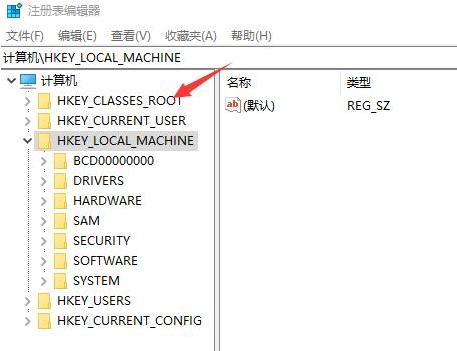
2、此刻会打开注册表编辑器窗口,在注册器编辑框找到KEY_CLASSES_ROOT。
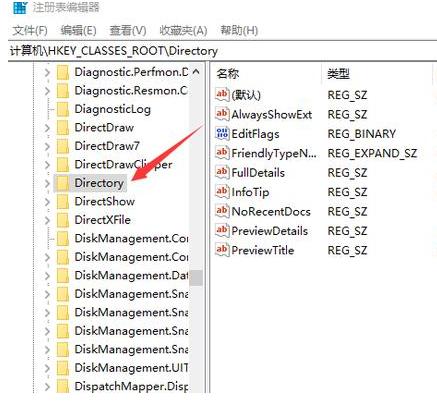
3、在找到Directory选项。
4、在找到Background选项。
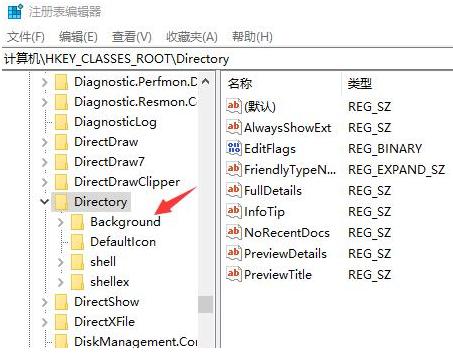
5、接着在找到shellex选项。
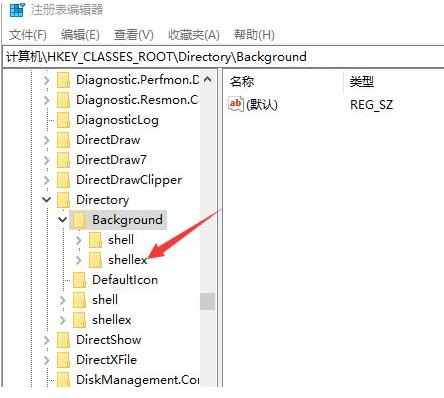
6、在找到ContextMenuHandlers选项。
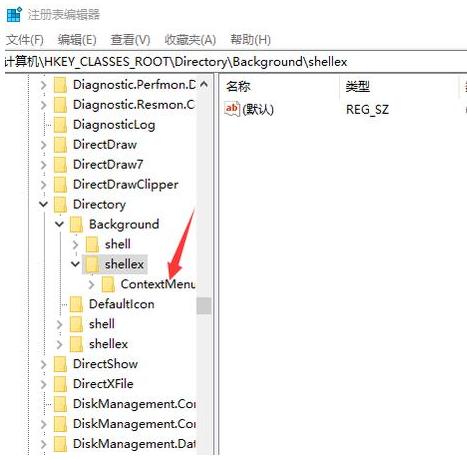
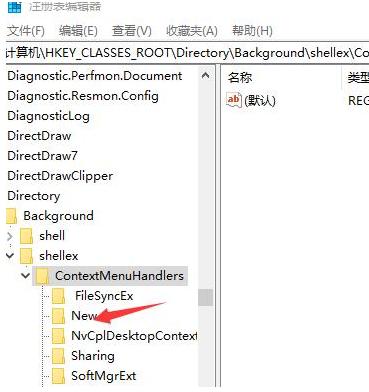
7、最后我们找到Mew选项,点击打开。
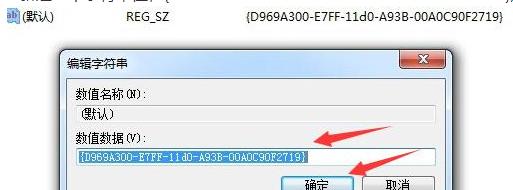
8、新建一个字符串值,{D969A300-E7FF-11d0-A93B-00A0C90F2719}点击确定按钮。
猜你喜欢
最新应用







热门应用













