
WPS未保存文件怎么恢复?WPS未保存文件恢复方法
番茄系统家园 · 2022-05-01 04:19:16
WPS是我们经常使用的办公软件,我们经常在完成文件之后再保存。这就会导致文档有可能还没保存好,就因为各种意外情况关机,导致编辑了好久的文档付之一炬。所以养成随时保存文档的好习惯是第一位,其次就是要学会把因意外丢失的文档找回来。
具体步骤:
1、打开WPS,新建一篇文档,并编辑好内容。
依次点击“文件”菜单-“备份与恢复”按钮-“备份中心”按钮。
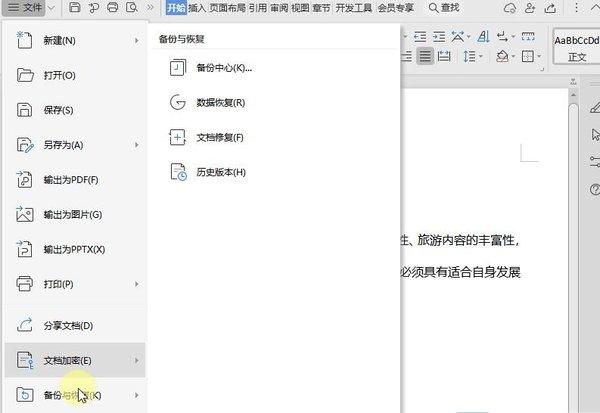
2、在弹出的“备份中心”对话框,点击“本地备份”按钮,找到需要恢复的文件,点击即可打开。
3、接着点击“设置”按钮,在“备份至本地”处,我们可以根据所需设置备份至本地的模式。
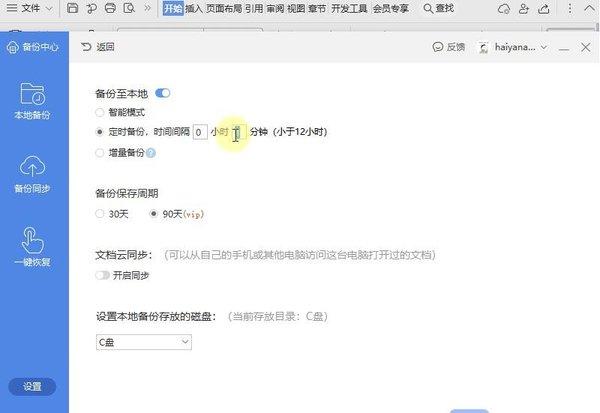
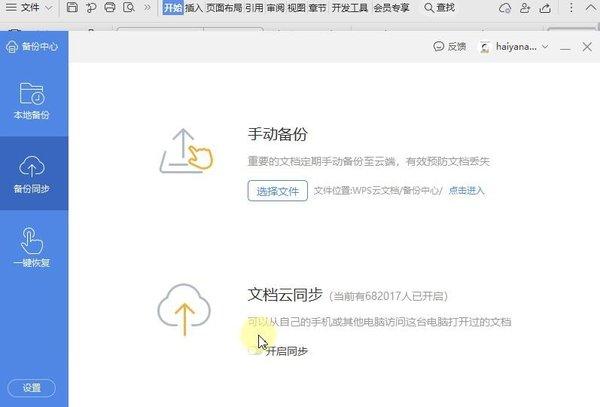
4、若想其他设备同时查看文档,我们可以开启文档云同步,点击“备份同步”按钮。
我们可以根据所需选择“手动备份”,还是开启“文档云同步”。
开启好后,我们点击“设置”按钮,根据所需设置好效果就可以了。
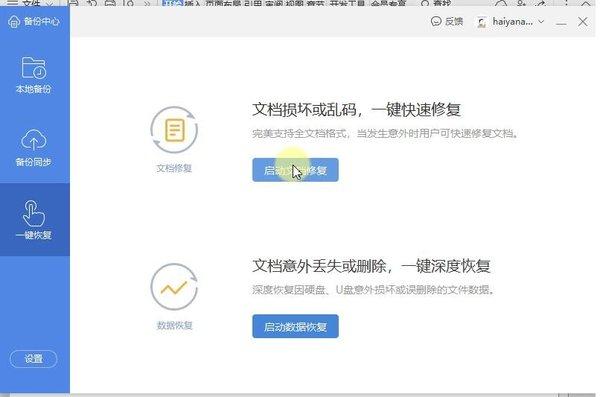
5、若文档损坏或者意外丢失、删除,可以点击“一键恢复”按钮进行操作,你学会了吗?
猜你喜欢
最新应用







热门应用













