
Win10电脑与ipad之间怎么传文件?
番茄系统家园 · 2022-05-02 07:33:00
在现实工作中,我们经常需要用到电脑来处理文件,最近有网友提了一个问题,就是win10与ipad怎么传文件,针对如何在win10与ipad之间传文件的问题,相信很多朋友都不太清楚,所以小编接下来教你win10与ipad之间传文件的方法。
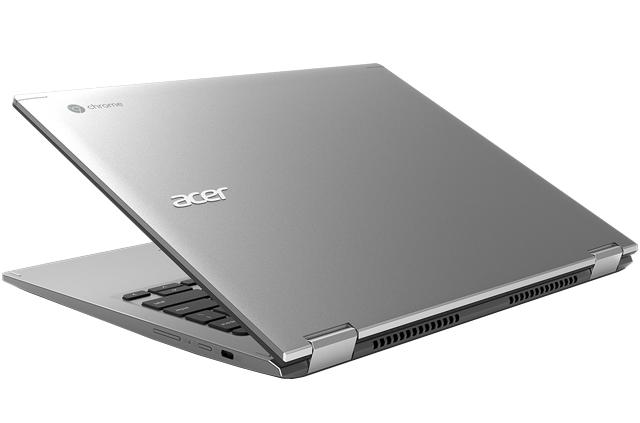
如何在win10与ipad之间传文件?
无线方案:
1、win10系统中设置smb服务器(具体方法百度即可)。
2、在win10中设置smb需要用到的用户及密码。
3、在win10中设置smb共享文件夹。
4、在iPad的“es文件浏览器”中点击“iCloud文件”,点左上角“位置”->“...”->“连接服务器”,输入win10的ip地址,及smb设置的用户及密码即完成设置。
5、在iPad的“es文件浏览器”中点击“iCloud文件”->“已共享”下即有win10的ip地址,点击进入即可看到共享文件。
6、根据之前设置的smb权限,可双向发送文件。
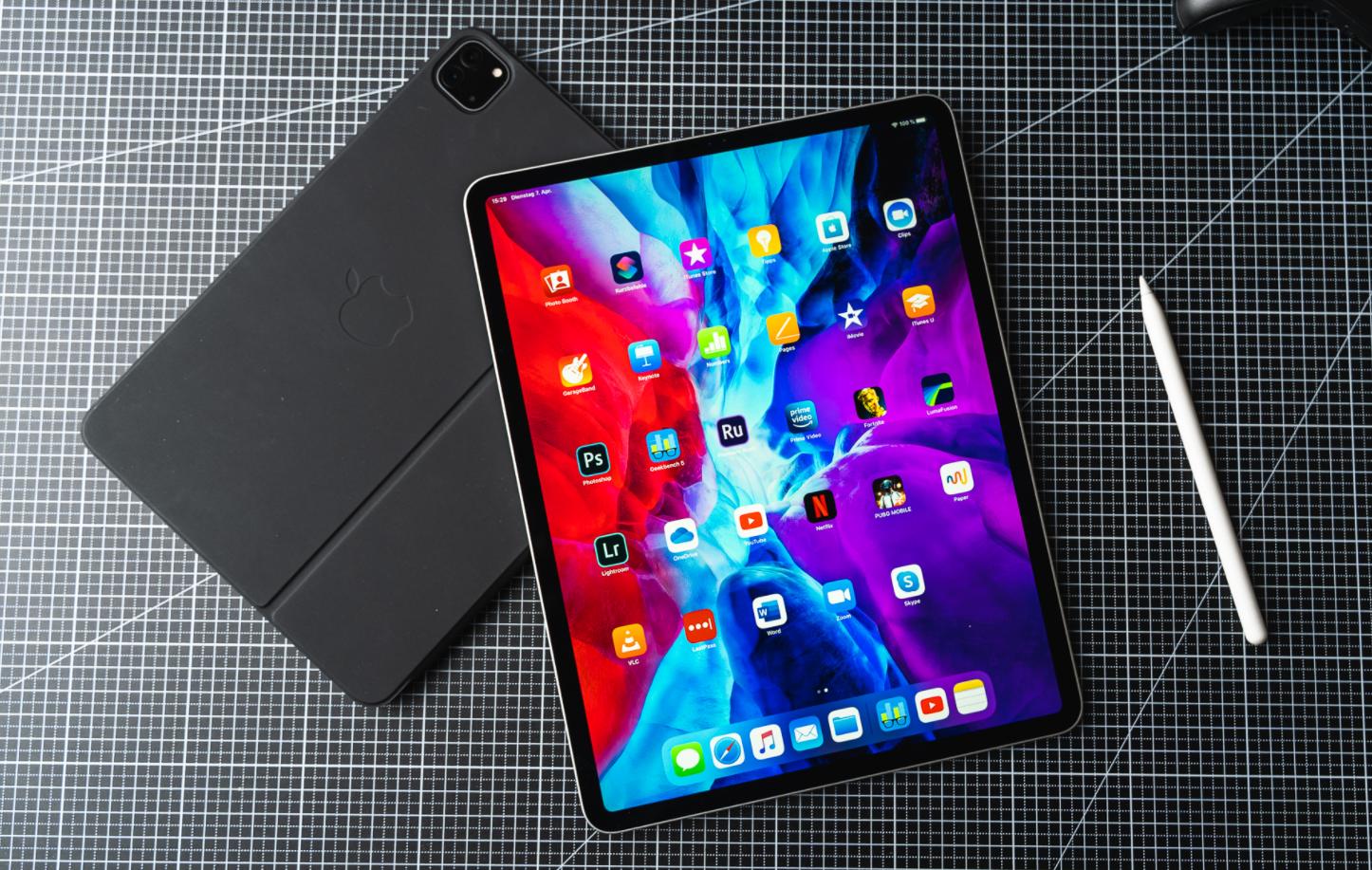
有线方案:
1、下载“爱思助手”。
2、usb 连接iPad。
3、(win10->iPad)在win10的爱思助手上找到“es文件浏览器”,并“浏览”文件夹,将win10上要拷贝的文件放入该文件夹即可把文件从win10传输到iPad,从iPad中的“文件”app中即可查看到传送的文件。
4、(iPad->win10)在iPad的“文件”app中,把需要拷贝到win10 的文件放在“es文件浏览器”的文件夹中,在win10的爱思助手上找到“es文件浏览器”,并浏览内容,导出即可。
免责声明: 凡标注转载/编译字样内容并非本站原创,转载目的在于传递更多信息,并不代表本网赞同其观点和对其真实性负责。如果你觉得本文好,欢迎推荐给朋友阅读;本文链接: https://m.nndssk.com/xtjc/295045eCIgZt.html。猜你喜欢
最新应用







热门应用













