
Win10U盘拒绝访问怎么解决?Win10U盘拒绝访问解决方法
番茄系统家园 · 2022-07-08 03:21:21
U盘是现在很多用户都在使用的存储工具,最近有用户反映在升级Win10系统后,打算使用U盘将文件拷贝到电脑上,当U盘插入电脑却提示u盘拒绝访问,那么是什么原因导致的呢?接下来给大家带来Win10系统U盘拒绝访问的处理方法。大家往下看看就知道啦。
Win10系统U盘拒绝访问解决方法
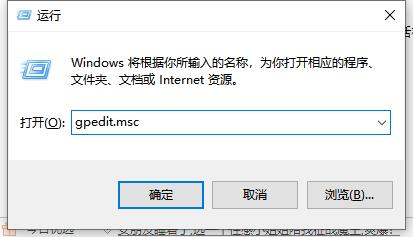
1、“win+r”弹出运行对话框,输入gpedit.msc,点击确定。
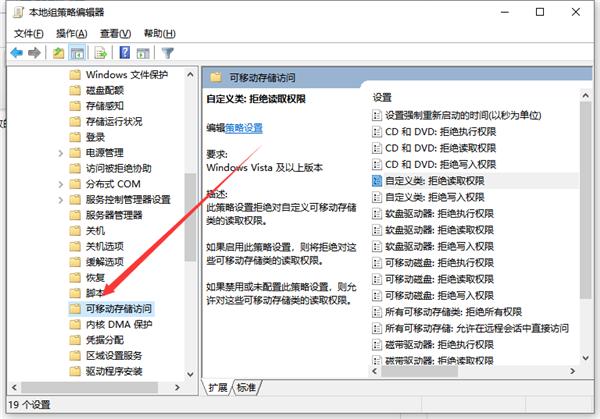
2、弹出对话框,展开计算机配置,管理模板。展开系统。选中可移支存储访问。
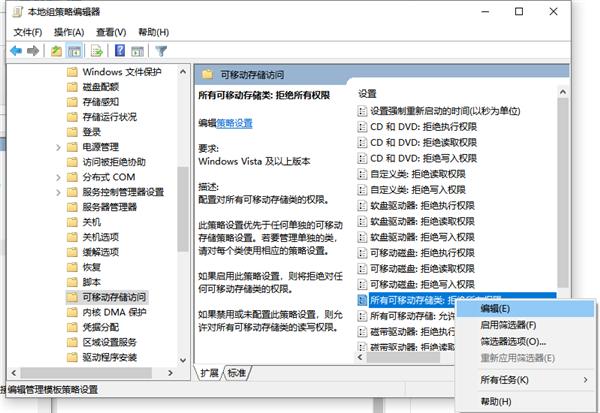
3、在右侧找到所有可移动存储类:拒绝所有权限,右键之后点击编辑。
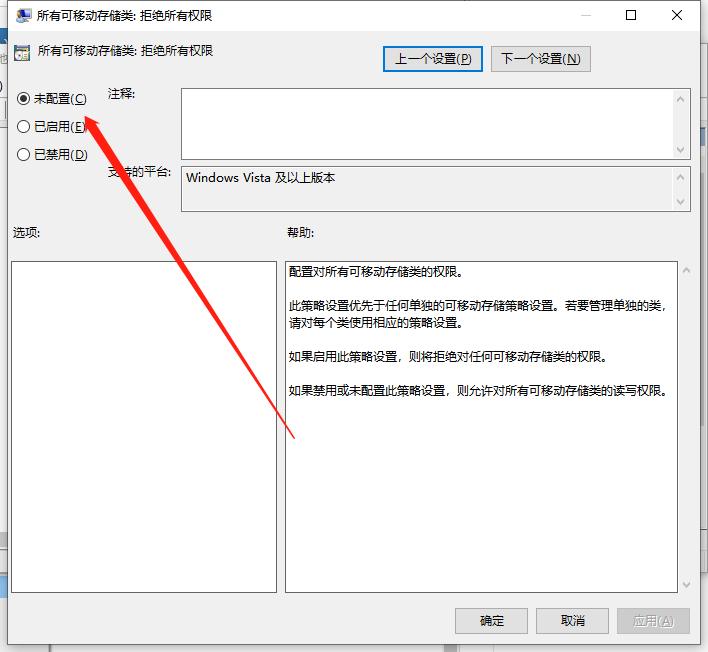
4、弹出对话框,选择未配置,点击确定,设置完成。
猜你喜欢
最新应用







热门应用













