
怎么给笔记本CPU换导热硅脂?笔记本CPU换导热硅脂方法
番茄系统家园 · 2022-07-07 01:34:07
作为电脑的心脏,CPU的发热量是相当惊人的。一般CPU通过导热硅脂将热量导入散热器,从而达到散热的目的。使用时间久了,当CPU发热量过高,系统就会发生蓝屏、死机、重启等现象,更换散热硅脂可以有效的解决这个问题。那么如何正确更换导热硅脂呢?
笔记本cpu换导热硅脂方法:
所需工具:硅脂、螺丝刀
1、首先去下笔记本电脑后盖上的电池。

2、我们拧掉电脑底部所有螺丝以后,拆下笔记本电脑后盖。
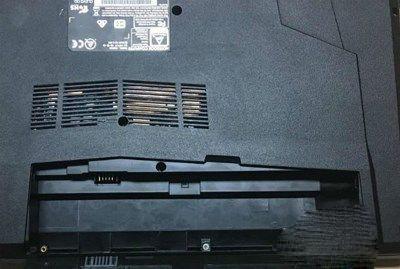
3、我们拧掉电脑底部所有螺丝以后,拆下笔记本电脑后盖。
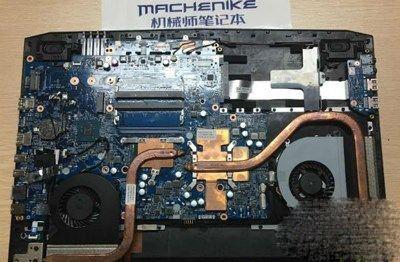
4、 我们先用一张干净的卫生纸把旧硅脂擦拭干净,如果硅脂固化了只需要用手轻轻的扣掉即可。

5、我们挤一点硅脂到 CPU 或者 GPU 芯片中间。

6、紧接着我们用硅脂涂抹片,轻轻的将硅脂涂抹平整。(记得硅脂不要太多,薄薄一层即可)。
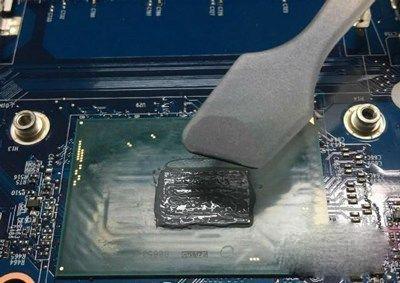
7、最后我们装上散热模组,然后装好笔记本电脑后盖即可。
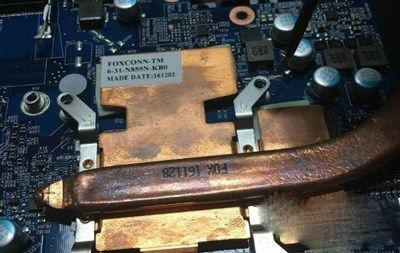
8、小贴士:
固态导热硅脂首次安装后,建议大家先运行一些负载较大的程序或者游戏,让硅脂充分溶化并填充芯片和散热器之间的缝隙,以早日达到最佳散热效果。
免责声明: 凡标注转载/编译字样内容并非本站原创,转载目的在于传递更多信息,并不代表本网赞同其观点和对其真实性负责。如果你觉得本文好,欢迎推荐给朋友阅读;本文链接: https://m.nndssk.com/xtjc/2949759cF9Kc.html。猜你喜欢
最新应用







热门应用













