
电脑连接共享打印机提示需要输入用户名和密码怎么处理?
番茄系统家园 · 2022-09-27 03:25:21
建立局域网之后不仅可以共享文件或资料,打印机等设备也可以共享了。但是有用户发现自己在连接共享打印机的时候提示需要输入用户名和密码,明明电脑和打印机驱动都没有设置密码,也没有开启防火墙,这是什么情况?下面跟着小编一起来看看怎么解决吧。
具体解决方法如下:
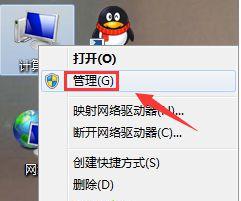
1、右击打开计算机管理。
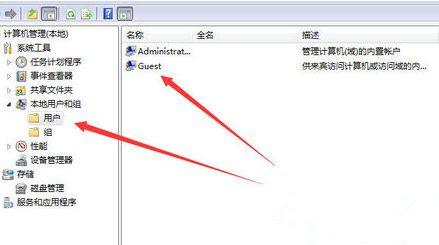
2、点击左侧菜单中的“本地用户和组”——“用户”,双击打开“Guest”。
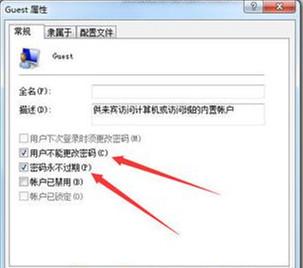
3、在“常规”选项卡下,将下方选项的勾选全部取消,单击确定。
4、两台电脑都要完成以上设置,并重启电脑。

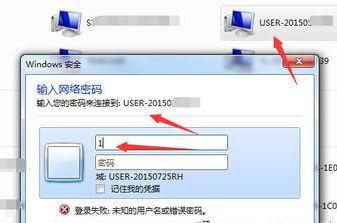
5、在本地电脑双击打开“网络”,找到安装打印机的电脑,并双击打开,如果还是要求输入用户名和密码,任意输入用户名名称,比如 “1”,不用输入密码,点击确定就可以进入。
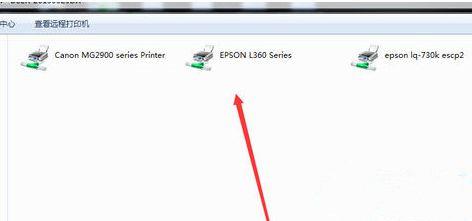
6、打开后就可以看到需要使用的打印机设备。
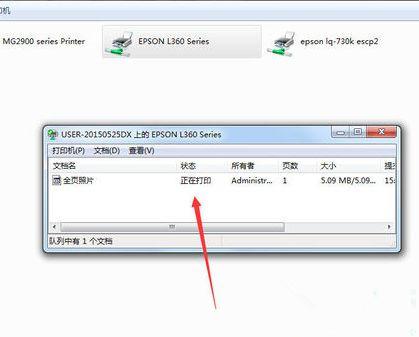
7、测试打印可以成功执行打印任务。
假如局域网中的电脑在使用共享打印机时要求输入用户名和密码,那么可以参考上述的方法取消输入密码。
免责声明: 凡标注转载/编译字样内容并非本站原创,转载目的在于传递更多信息,并不代表本网赞同其观点和对其真实性负责。如果你觉得本文好,欢迎推荐给朋友阅读;本文链接: https://m.nndssk.com/xtjc/294838Y1Tg3M.html。猜你喜欢
最新应用







热门应用













