
怎么压缩WPS文档中的图片?WPS文档图片压缩方法
番茄系统家园 · 2022-07-09 00:47:05
当我们完成了一篇WPS文档,保存后却发现文件过大,那么这种情况一定是因为文档里存在太多的图片导致的,那么该怎么在不删除图片的情况下减少文档的大小?答案是压缩文档里的图片,使得文档体积变小,具体该怎么操作呢?下面小编就给大家介绍一下怎么压缩WPS文档中的图片。
具体步骤:
第一步:点击图片工具选项卡下的压缩图片按钮,进入压缩图片对话框。
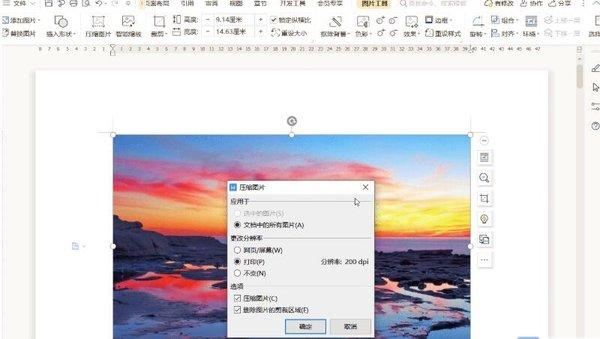
第二步:在压缩图片对话框内勾选文档中的所有图片,对图片分辨率进行选择,勾选压缩图片确定即可。
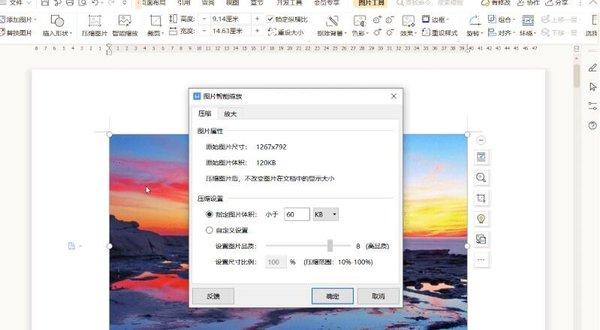
智能缩放不仅可以缩小单张图片,还可以对单张图片的分辨率进行放大。
放大单张图片的分辨率
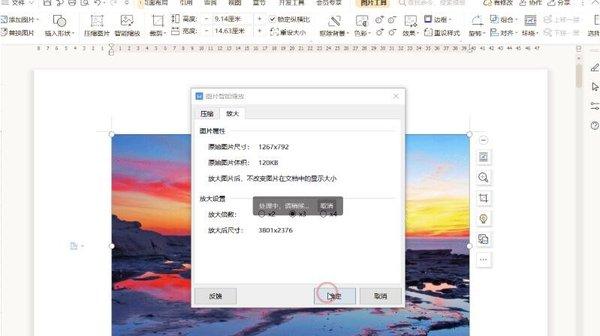
第一步:点击图片工具选项卡下的智能缩放按钮,进入智能缩放对话框。
第二步:选择放大,在放大设置中选择分辨率,点击确定按钮进行智能处理。处理完成后可以看到新图片分辨率和体积变大。
猜你喜欢
最新应用







热门应用













