
Win10专业版文件夹上下换位置怎么做?
番茄系统家园 · 2022-07-09 02:14:34
Win10专业版系统用户在工作学习中使用到相对固定的文件夹时,想把它放在比较显眼的地方,方便使用,那么Win10专业版文件夹上下换位置怎么做?不懂操作的朋友跟着系统之家小编一起学习一下吧。
一、桌面文件夹
如果是需要把桌面上的文件夹进行位置调整的话,只需要用鼠标点击文件夹按住不放,就可以拖动文件夹到需要的位置啦。
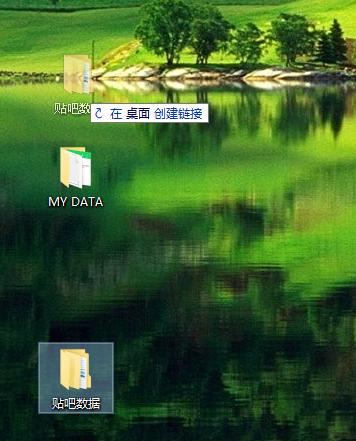
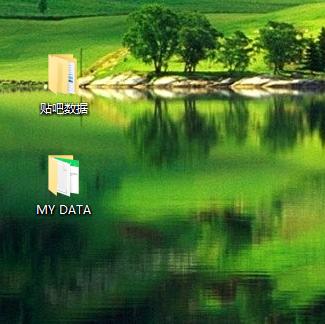
二、非桌面文件夹
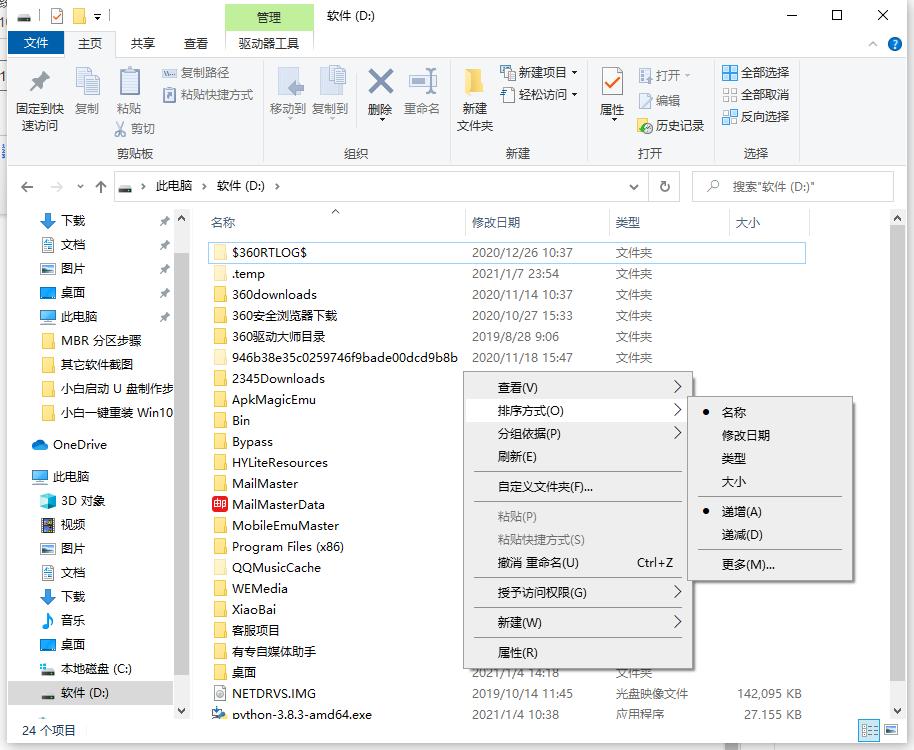
1、鼠标在磁盘文件夹空白处右击,即可找到排序的方法。排序可以按名称,修改日期,文件类型,大小等等排序,但是都是按照一定顺序和规律的。
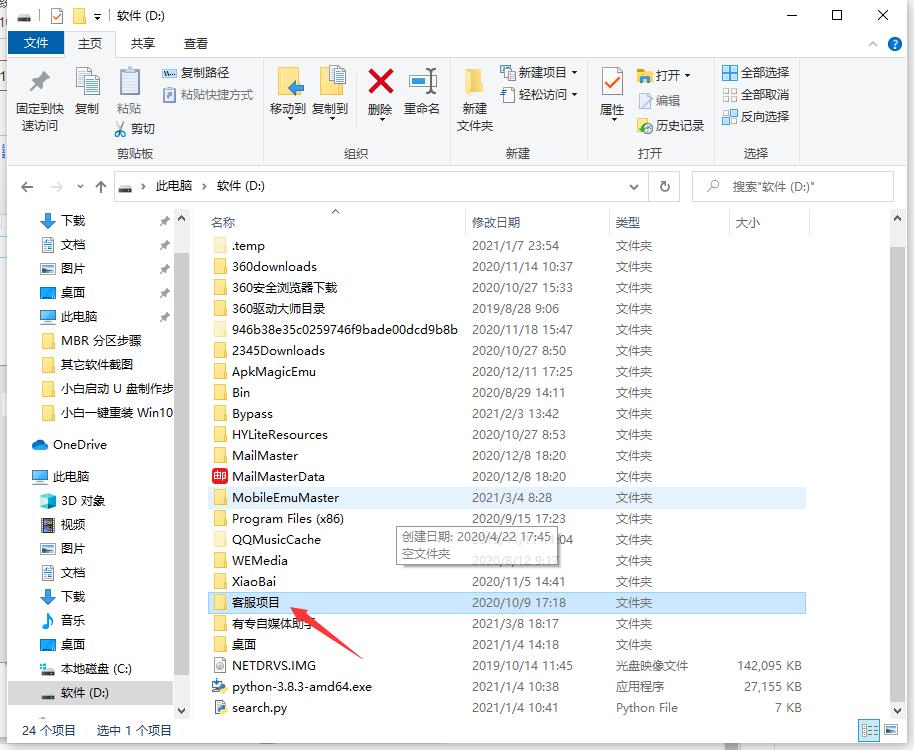
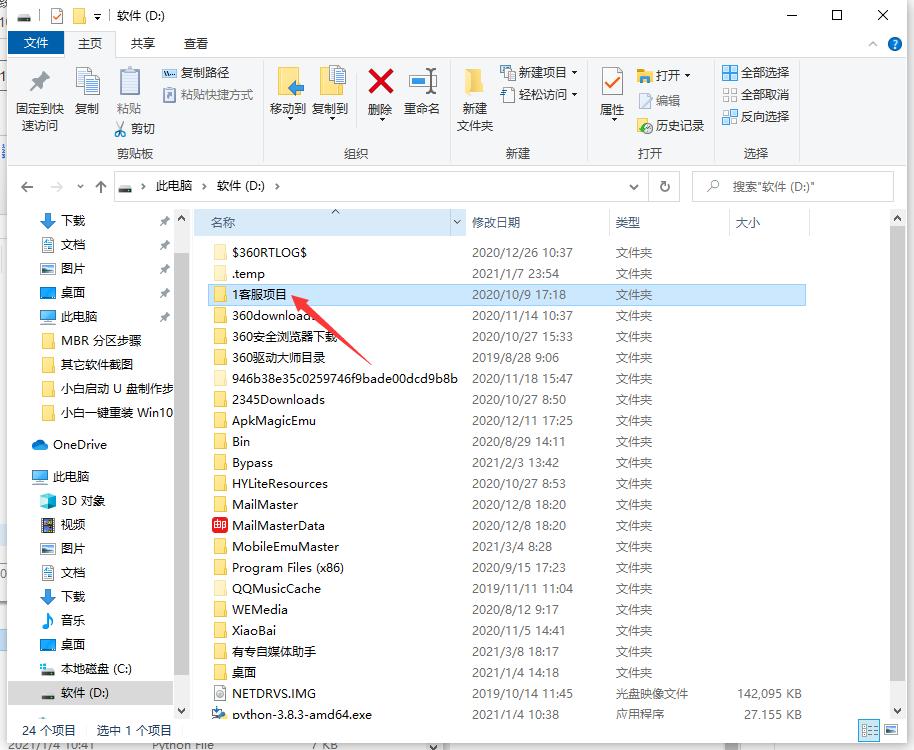
2、想要达到随意排序的方式的话,我们可以通过将文件夹重命名,然后按名称排序。比如说把文件夹标题前面加上1、2、3、4、或者a、b、c、等数字字母递增命名方式,然后在选名称,递增的排序方式等,这样就可以让我们的文件按自己想要的顺序进行排列。
猜你喜欢
最新应用







热门应用













