
怎么创建快捷方式让电脑快速关机?创建快捷方式让电脑快速关机的方法
番茄系统家园 · 2022-07-11 06:25:47
我们每天使用电脑之后都要关机,每次关机都是用鼠标点击多下才能关机,比较麻烦,那么有没有一种方法让我们能更快速地关机呢?下面小编为大家分享一个快速关机的小技巧,想要使用的小伙伴们快来学习这个炫酷的关机方法吧!
具体步骤:
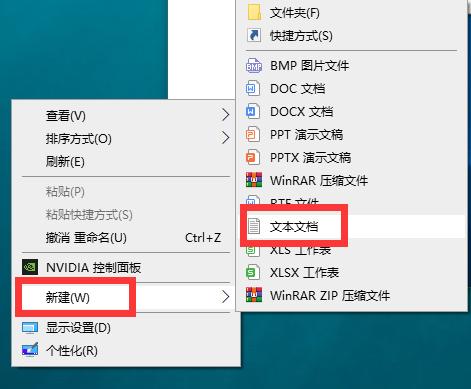
1、首先,我们在桌面上新建一个“文本文档”。
2、建好这个文本文档后,打开它。在里面输入代码“shutdown -s -t 1”代码中的空格不要忘记哦。
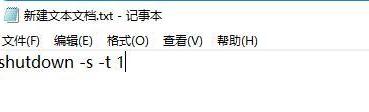
3、输入这些代码后,点击保存,文件保存到桌面上。接下来我们给文件改名,为了便于记忆,我们把文件名改为“快速关机”。再顺便修改文件的后缀名,把.TXT改为.BAT。在弹出的对话框中点击“是”。
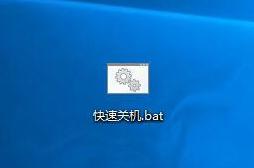
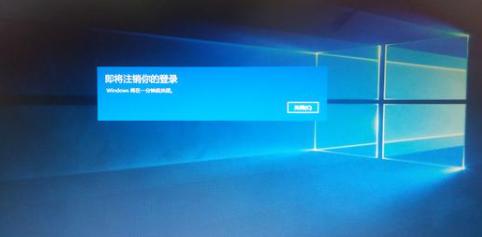
4、双击该快捷方式就能快速关机!
猜你喜欢
最新应用







热门应用













