
Win10无法设置移动热点怎么解决?
番茄系统家园 · 2022-10-18 07:54:01
Win10移动热点无法设置怎么办?遇到这个问题,应该如何解决?也许跟无线网卡有关,也有可能跟wifi设置有关。下面小编就给大家带来解决Win10无法设置移动热点问题方法教程。有需要的用户快来看看吧!
Win10我们无法设置移动热点解决方法
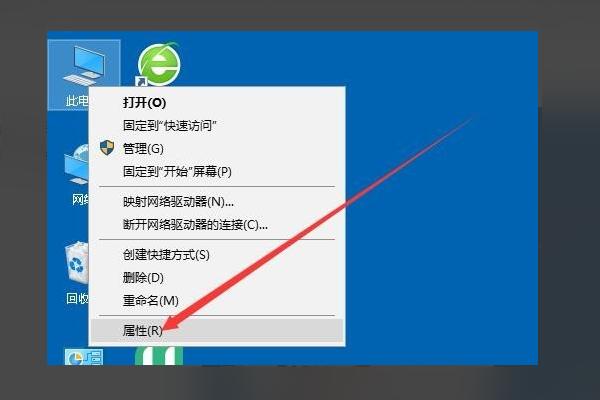
1、桌面右键点击此电脑,在打开的菜单项中,选择属性;
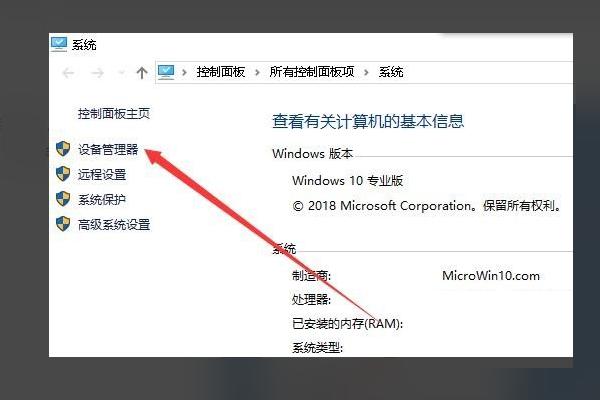
2、路径:控制面板 - 所有控制面板项 - 系统,系统窗口中,点击左侧设备管理器;
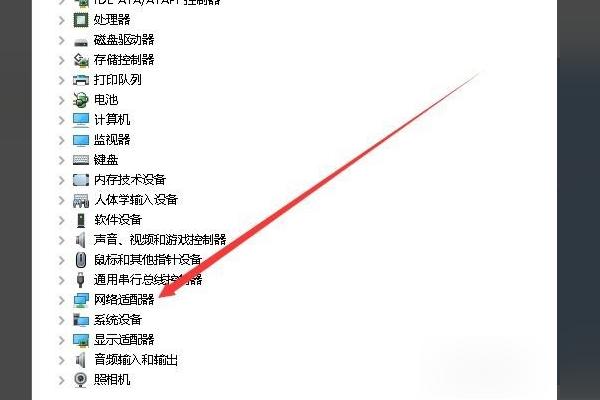
3、设备管理器窗口中,单击以展开网络适配器选项;
4、然后,在网卡驱动程序列表中,找到了无线网卡驱动程序;
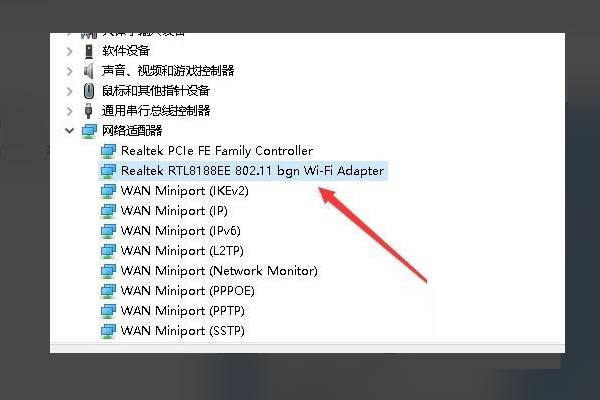
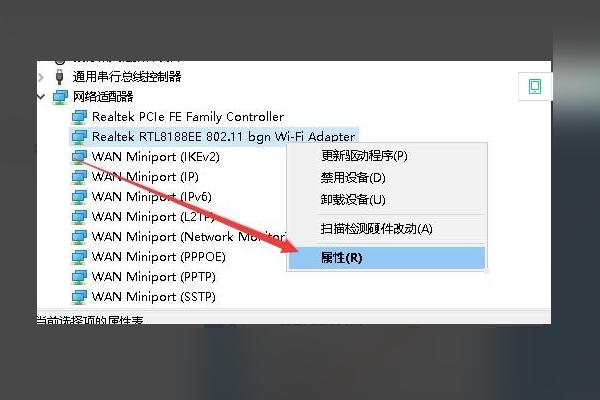
5、接着,右键点击无线网卡驱动,然后在打开的菜单项中,选择属性;
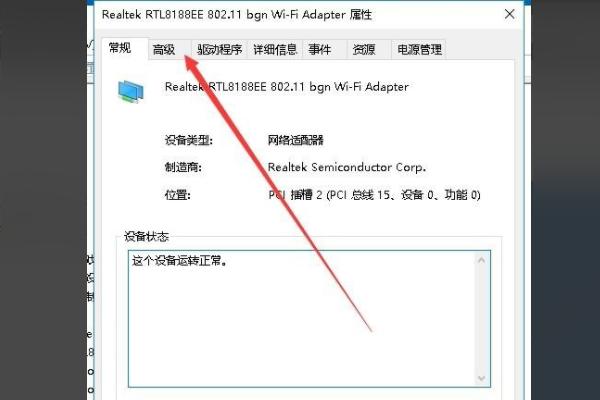
6、无线网卡驱动属性窗口中,切换到高级选项卡;
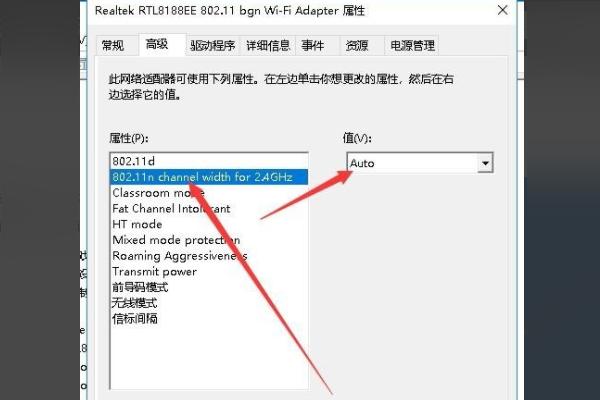
7、点击左侧边栏中2.4GHz设置的802.11n通道宽度,然后单击右侧的值下拉按钮;
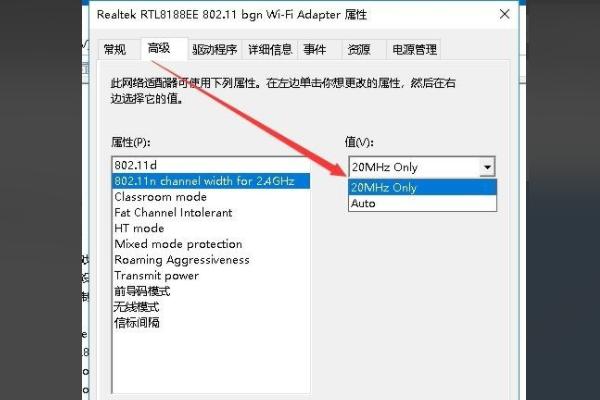
8、最后,选中仅20Mhz菜单项,点击确定,就可以设置移动热点了。
猜你喜欢
最新应用







热门应用













